
原标题:"升级Win10 11099后提示“WSClient.dll出错”的解决方法"相关电脑问题教程分享。 - 来源:WiFi之家网。不少用户都收到了由微软推送的Win10 11099预览版快速更新。
亲,以下就是关于(升级Win10 11099后提示WSClient.dll出错的解决方法(图)),由“WiFi之家网”整理!

原标题:"升级Win10 11099后提示“WSClient.dll出错”的解决方法"相关电脑问题教程分享。 - 来源:WiFi之家网。
不少用户都收到了由微软推送的Win10 11099预览版快速更新。不过,部分用户在升级后,发现系统经常会弹出“WSClient.dll出错 丢失条目:RefreshBannedAppsList”的提示,这该怎么办呢?接下来,小编就给大家介绍升级Win10 11099后经常提示“WSClient.dll出错”的解决方法。
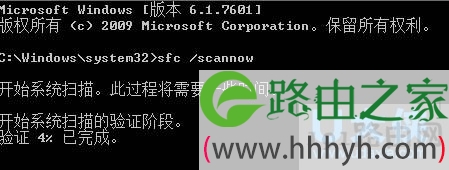
方案一:使用sfc /scannow 命令
sfc /scannow sfc的全称是SystemFileChecker,指代系统文件检查程序。这个CMD命令从Dos系统模式一直延续至今。用于扫描和检查是否存在已损坏或被取代的系统档案文件,并进行正确文件的修复替换。
Win10
操作方法:右键点击“开始”,然后打开“命令提示符(管理员)”,在命令提示符中输入 sfc /scannow 即可开始检查修复。
方案二:在线修复
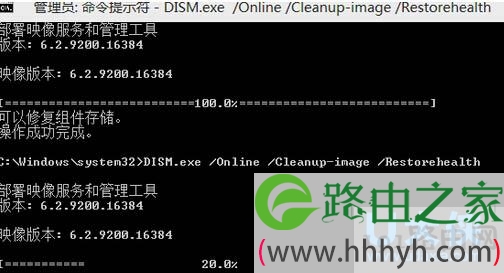
还在是命令提示符(管理员)中执行以下命令:
Win10
DISM.exe /Online /Cleanup-image /Scanhealth
DISM.exe /Online /Cleanup-image /Restorehealth
第一条命令是扫描你全部系统文件并和官方系统文件对比。
第二条命令是把那些不同的系统文件还原成系统官方源文件,可以修复受损及被替换的系统文件。
方案三:重置应用商店
在“命令提示符”中执行“wsreset”命令重置Windows10应用商店来修复。一般来说,使用管理员模式运行此类命令比较容易成功(右键单击开始按钮,选择“命令提示符(管理员)”)。
以上就是升级Win10 11099后提示“WSClient.dll出错”的解决方法
相关内容推荐:
Win8.1无法升级Win10错误80240020的解决方法
以上就是关于-常见问题-(升级Win10 11099后提示WSClient.dll出错的解决方法(图))的教程!

评论