
Windows10系统电脑调大声音后出现爆音的解决方法(图)

原标题:"Windows10系统电脑调大声音后出现爆音的解决方法"相关电脑问题教程分享。 - 来源:WiFi之家网。对于很多用户来说,在闲暇时都会使用电脑播放一些音乐来放松自己。不过,部分用户在播放音乐
亲,以下就是关于(Windows10系统电脑调大声音后出现爆音的解决方法(图)),由“WiFi之家网”整理!
原标题:"Windows10系统电脑调大声音后出现爆音的解决方法"相关电脑问题教程分享。 - 来源:WiFi之家网。
对于很多用户来说,在闲暇时都会使用电脑播放一些音乐来放松自己。不过,部分用户在播放音乐过程中,发现只要一调大声音,就会出现爆音的情况,且如果选择DJ类型听音乐,也会出现低音浑浊不清的情况。这该怎么办呢?接下来,就随WiFi之家网小编看看Windows10系统电脑调大声音后出现爆音的解决方法。
具体方法如下:
1、拔掉机箱后面板(音频或耳机)。
2、插入(音频或耳机)。
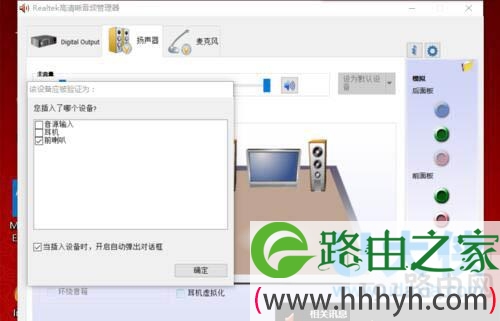
爆音
3、插入(音频或耳机)勾选(耳机)点击确定,这时候正常下爆音消失。
4、如果您插入的是音频设备——如:《电脑低音炮丶功率放大器丶信号放大设备》可以不用勾选(耳机)直接用默认的(前置喇叭)。
5、测试声卡信息:对应信息可以设置声卡的16或24位宽和HZ采样率的设置。
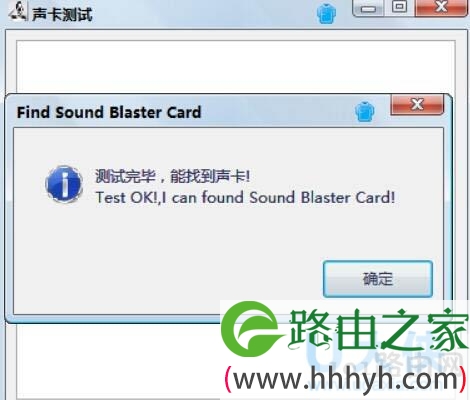
爆音
配置低的电脑或对音质没有太高的要求可以设置为:16位44100HZ
如果电脑运行还可以对音质要求高些那就选择:16位48000HZ或24位48000
如果爆音依旧或减轻,找到控制面板中的(音频管理器)。
方法如下:
右键桌面——此电脑——属性——左上角控制面板主页——点击右上角查看方式右边的类别——选择小图标——点击Realtek高清晰音频管理器——第一排——环境点击重设——第二排——均衡器——选择重设——点击确定。
这样就恢复了原有的设置,如果爆音依旧,请更换其他版本驱动,先用驱动备份软件进行备份,以防安装新驱动出现无声音,可以恢复原来驱动,具体可以搜索支持WIN10的声卡驱动进行安装。
以上就是Windows10系统电脑调大声音后出现爆音的解决方法
以上就是关于-常见问题-(Windows10系统电脑调大声音后出现爆音的解决方法(图))的教程!

评论