
原标题:"快速找回Win7右下角小键盘图标的操作方法"相关电脑问题教程分享。 - 来源:WiFi之家网。众所周知,开机启动Win7系统后,右下角一般都会显示小键盘图标,在我们需要输入文字时,可按下&ld
亲,以下就是关于(快速找回Win7右下角小键盘图标的操作方法(图)),由“WiFi之家网”整理!

原标题:"快速找回Win7右下角小键盘图标的操作方法"相关电脑问题教程分享。 - 来源:WiFi之家网。
众所周知,开机启动Win7系统后,右下角一般都会显示小键盘图标,在我们需要输入文字时,可按下“ctrl+shift”快捷键来切换小键盘图标中的输入法,但有时候开机发现右下角的小键盘图标不见了,导致无法切换输入法。那么,有什么办法可以找回Win7右下角的小键盘图标呢?跟随WiFi之家网小编一起来看看快速找回Win7右下角小键盘图标的操作方法吧。
步骤:
1、点击开始菜单,选择“控制面板。
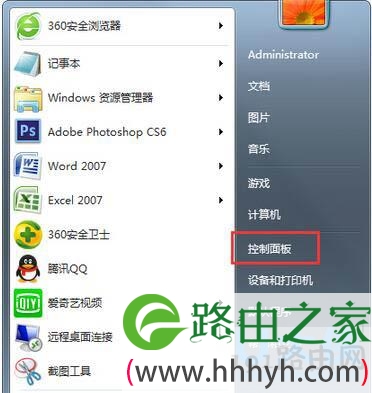
Win7系统
2、将控制面板的查看方式修改为“类别”,然后点击下面的“更改显示语言”。

Win7系统
3、选择“键盘和语言”选项卡,然后点击“更改键盘”。
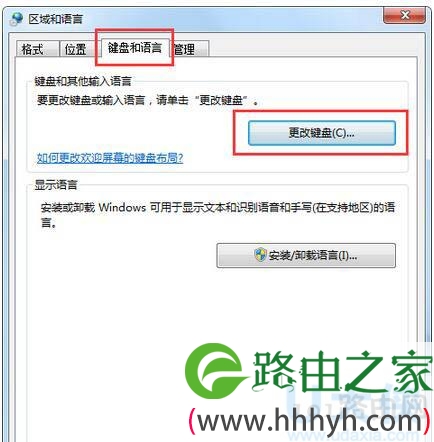
Win7系统
4、在“文本服务和输入语言”界面勾选“在任务栏中显示其他语言栏图标”,点击应用并确定即可。
以上就是快速找回Win7右下角小键盘图标的操作方法
相关内容推荐:
如何关闭笔记本小键盘?
以上就是关于-常见问题-(快速找回Win7右下角小键盘图标的操作方法(图))的教程!

评论