
原标题:"Win7通过系统防火墙禁止程序联网的操作方法"相关电脑问题教程分享。 - 来源:WiFi之家网。不知道大家有没发现,在Win7系统的操作过程中,一些没用的应用程序总是自动联网弹出窗口或广告,虽
亲,以下就是关于(Win7通过系统防火墙禁止程序联网的操作方法(图)),由“WiFi之家网”整理!

原标题:"Win7通过系统防火墙禁止程序联网的操作方法"相关电脑问题教程分享。 - 来源:WiFi之家网。
不知道大家有没发现,在Win7系统的操作过程中,一些没用的应用程序总是自动联网弹出窗口或广告,虽然安装某些应用程序可以阻止窗口弹出,其实Win7自带的防火墙功能也很强大,它可以禁止程序联网,阻止这些窗口或广告的弹出。下面我们就一起来看看Win7通过系统防火墙禁止程序联网的操作方法吧。
步骤:
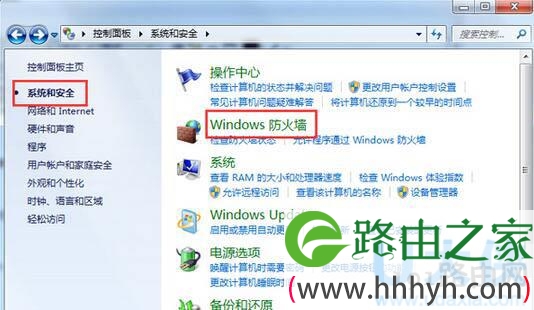
1、在开始菜单下,打开控制面板,选择系统与安全,然后点击“Windows 防火墙”。
Win7系统
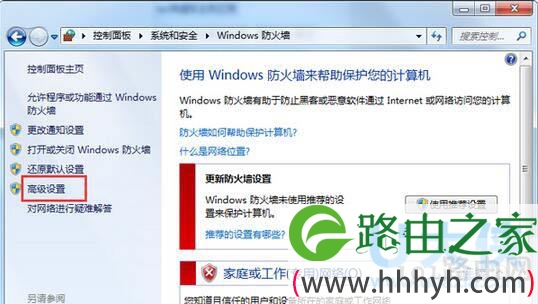
2、点击左边的高级设置,会出现高级安全windows防火墙设置。
Win7系统
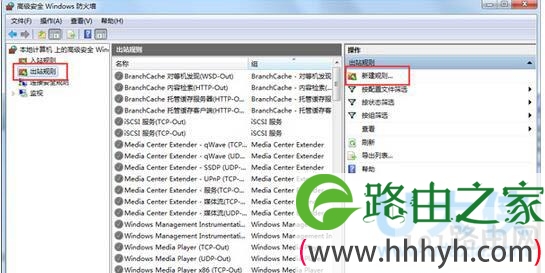
3、点击左边的出站规则,新建一个出站规则。
Win7系统
4、在新建规则下面,选择程序,再选择该程序的安装路径。

Win7系统
5、点击阻止连接,并将下面的3个选框全部勾上。
6、在名称和描述里面,尽量写的稍微详细点,方面后期查看,再点击下一步,直到完成。

Win7系统
以上就是Win7通过系统防火墙禁止程序联网的操作方法
相关内容推荐:
Win8开启防火墙时出现0x80070422错误的解决方法
以上就是关于-常见问题-(Win7通过系统防火墙禁止程序联网的操作方法(图))的教程!

评论