
原标题:"Win10如何通过注册表更改桌面图标之间距离"相关电脑问题教程分享。 - 来源:WiFi之家网。众所周知,电脑系统桌面图标之间的距离是固定的,Win7、Win8系统的用户可在高级外观设置里修改
亲,以下就是关于(Win10如何通过注册表更改桌面图标之间距离(图)),由“WiFi之家网”整理!

原标题:"Win10如何通过注册表更改桌面图标之间距离"相关电脑问题教程分享。 - 来源:WiFi之家网。
众所周知,电脑系统桌面图标之间的距离是固定的,Win7、Win8系统的用户可在高级外观设置里修改图标距离,但是Win10系统并没有这个功能,那么Win10系统桌面的图标是不是就不能修改了呢?当然不是的,下面WiFi之家网小编教你使用注册表修改Win10桌面图标间距的方法。
步骤
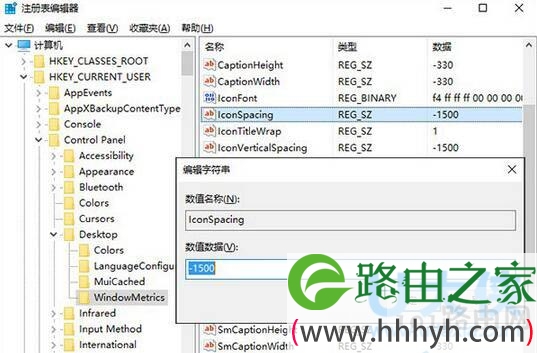
1、按Win+R打开运行,输入regedit回车打开注册表编辑器;
2、展开以下位置:
HKEY_CURRENT_USER\Control Panel\Desktop\WindowMetrics
3、你会在右侧找到名为IconSpacing的字符串值,该值表示桌面图标之间的水平间距。其算法为:
-15*间距像素值
桌面图标
比如,默认值为-1125,即表示水平间距为75像素(px)。将其修改为你需要的值即可,比如100像素,则将IconSpacing值修改为-1500。
4、用同样的方法修改IconVerticalSpacing值,这个值代表桌面图标之间的垂直间距。
5、修改完成后注销账户,重新登录系统。然后在桌面右键菜单—查看中取消勾选“将图标与网格对齐”,然后再重新勾选,之后你就会发现桌面图标之间的间距变大。

桌面图标
以上就是使用注册表修改Win10桌面图标间距的方法
相关内容推荐:
Win10系统桌面图标消失的找回方法
以上就是关于-常见问题-(Win10如何通过注册表更改桌面图标之间距离(图))的教程!

评论