
原标题:"升级Win10后腾讯视频出现卡顿无响应的解决方法"相关电脑问题教程分享。 - 来源:WiFi之家网。不少用户为了体验更多新功能,纷纷将电脑的系统升级到了Win10正式版。可是在升级成功后,发现
亲,以下就是关于(升级Win10后腾讯视频出现卡顿无响应的解决方法(图)),由“WiFi之家网”整理!
原标题:"升级Win10后腾讯视频出现卡顿无响应的解决方法"相关电脑问题教程分享。 - 来源:WiFi之家网。
不少用户为了体验更多新功能,纷纷将电脑的系统升级到了Win10正式版。可是在升级成功后,发现使用腾讯视频客户端时,会出现卡顿和无响应的情况。而其它的播放器都没有问题,且网速也非常正常。这是怎么回事呢?下面,WiFi之家网小编就给大家介绍升级Win10后腾讯视频出现卡顿无响应的解决方法。
方法一:
1、可能是系统升级了什么补丁导致的。在开始菜单上,点击右键,选择控制面板打开进入,如图所示,点击这里的控制面板打开进入。
2、控制面板中,打开这里的卸载程序进入,如图所示点击这里。
3、程序和功能窗口中,点击左侧这里的查看已安装的更新选项。

卡顿
4、查找更新补丁KB3132372,这是微软zui新的一个修复Adobe Flash Player里的安全漏洞的一个补丁更新,我们找到后,点击卸载这个补丁,找到后卸载。
5、卸载以后,小编发现运行腾讯视频客户端没有了以前的问题,原因未知。
方法二:
1、有可能是目前腾讯视频客户端对Windows10的兼容性导致的问题,在腾讯视频上点击右键选属性打开。
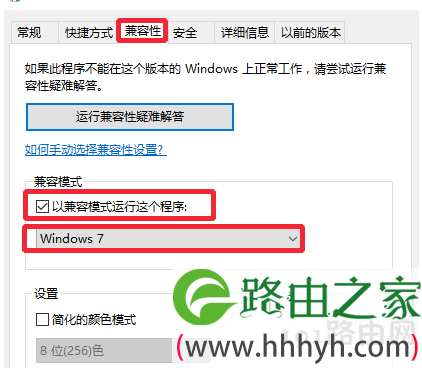
2、属性窗口中,我们选择兼容性,以兼容模式运行程序试试。
卡顿
以上就是升级Win10后腾讯视频出现卡顿无响应的解决方法
以上就是关于-常见问题-(升级Win10后腾讯视频出现卡顿无响应的解决方法(图))的教程!

评论