
win10邮箱应用无法实现自动同步网易邮箱解决方法(图)

原标题:"win10邮箱应用无法实现自动同步网易邮箱解决方法"相关电脑问题教程分享。 - 来源:WiFi之家网。如今,全新的win10系统自带有邮箱功能。若是用户想要同时收发多个邮箱邮件的话,只要将常用
亲,以下就是关于(win10邮箱应用无法实现自动同步网易邮箱解决方法(图)),由“WiFi之家网”整理!

原标题:"win10邮箱应用无法实现自动同步网易邮箱解决方法"相关电脑问题教程分享。 - 来源:WiFi之家网。
如今,全新的win10系统自带有邮箱功能。若是用户想要同时收发多个邮箱邮件的话,只要将常用的邮箱添加到win10系统邮箱中就可以了。不过,有些用户在将163网易邮箱添加到win10自带邮箱功能后,发现根本无法实现自动同步,这该怎么办呢?下面,跟随WiFi之家网小编一起来看看win10邮箱应用无法实现自动同步网易邮箱的解决方法。
解决方案:
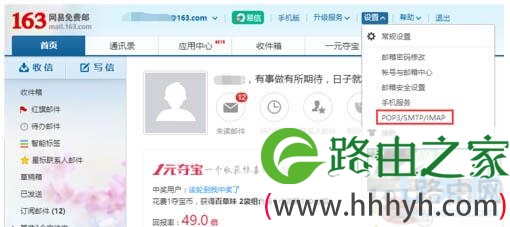
1、首先登陆关联的163网易邮箱,点击上方菜单栏里的设置选项,弹出下拉菜单,在下拉菜单里找到【POP3/SMTP/IMAP】选项。
win10系统
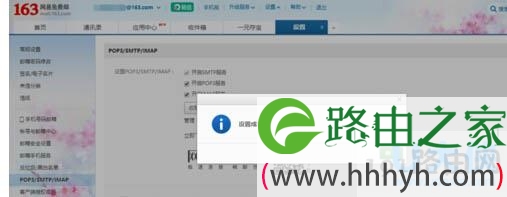
2、点击POP3/SMTP/IMAP选项,进入设置界面,勾选开启POP3服务和开启IMAP服务选项。
3、勾选以上两个服务之后点击保存按钮,弹出短信验证界面,网易邮箱开启该功能需要进行手机验证,因此需要邮箱关联手机才可开启该功能。
4、点击该界面里的免费获取短信验证码按钮,此时关联手机上会收到一条含有验证码的短信,将获取的验证码输入到指定位置,验证成功后即可开启邮箱的POP3和IMAP功能。
win10系统
5、需要注意的是开启POP3和IMAP功能之后,手机还会收到一条包含客户端授权码的短信,通过邮箱也可以重置该授权密码。
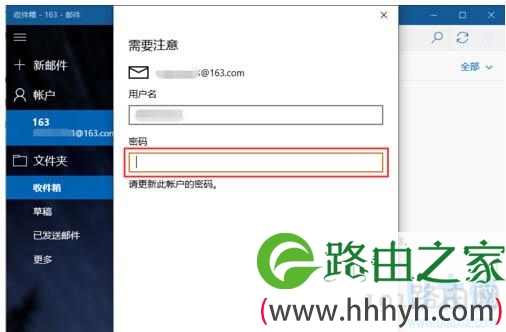
6、163网易邮箱设置完成之后,接下来返回到win10邮箱界面,点击刷新按钮,此时弹出输入密码窗口,需要注意的是这个密码并不是邮箱的密码,而是客户端授权密码。
win10系统
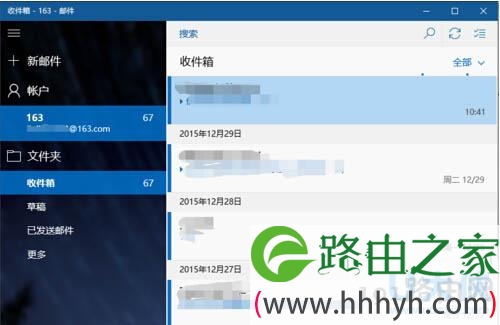
7、正确输入获取到的客户端授权密码之后,win10邮箱即可开始检索163网易邮箱上的邮件了。
win10系统
以上就是win10邮箱应用无法实现自动同步网易邮箱的解决方法
相关内容推荐:
Win8邮箱应用收到新邮件没有通知的解决方法
以上就是关于-常见问题-(win10邮箱应用无法实现自动同步网易邮箱解决方法(图))的教程!


Comments