
原标题:"把“Windows更新选项”添加到Win10控制面板中方法"相关电脑问题教程分享。 - 来源:WiFi之家网。如何把“Windows更新选项”添加到Win10控制面板中
亲,以下就是关于(把Windows更新选项添加到Win10控制面板中方法(图)),由“WiFi之家网”整理!

原标题:"把“Windows更新选项”添加到Win10控制面板中方法"相关电脑问题教程分享。 - 来源:WiFi之家网。
如何把“Windows更新选项”添加到Win10控制面板中??总所周知,在Win7/Win8.1系统中,可以从控制面板中打开Windows更新。而Win10系统的控制面板中已经没有Windows更新选项了,甚至连控制面板都有可能会被取消。不过还是有办法把Windows更新添加到控制面板里的。下面,WiFi之家网小编就给大家介绍把“Windows更新选项”添加到Win10控制面板中的方法。
具体方法如下:
1、首先把下面的代码完整复制到txt文本中保存。
Windows Registry Editor Version 5.00
[HKEY_CLASSES_ROOT\CLSID\{36eef7db-88ad-4e81-ad49-0e313f0c35f8}]
“System.Software.TasksFileUrl”=“Internal”
“System.ApplicationName”=“Microsoft.WindowsUpdate”
“System.ControlPanel.Category”=“5”
@=“@%SystemRoot%\\system32\\shell32.dll,-22068”
“InfoTip”=“@%SystemRoot%\\system32\\shell32.dll,-22580”
[HKEY_CLASSES_ROOT\CLSID\{36eef7db-88ad-4e81-ad49-0e313f0c35f8}\DefaultIcon]
@=“shell32.dll,-47”
[HKEY_CLASSES_ROOT\CLSID\{36eef7db-88ad-4e81-ad49-0e313f0c35f8}\Shell]
[HKEY_CLASSES_ROOT\CLSID\{36eef7db-88ad-4e81-ad49-0e313f0c35f8}\Shell\Open]
[HKEY_CLASSES_ROOT\CLSID\{36eef7db-88ad-4e81-ad49-0e313f0c35f8}\Shell\Open\Command]
@=hex(2):63,00,6f,00,6e,00,74,00,72,00,6f,00,6c,00,2e,00,65,00,78,00,65,00,20,\
00,2f,00,6e,00,61,00,6d,00,65,00,20,00,4d,00,69,00,63,00,72,00,6f,00,73,00,\
6f,00,66,00,74,00,2e,00,57,00,69,00,6e,00,64,00,6f,00,77,00,73,00,55,00,70,\
00,64,00,61,00,74,00,65,00,00,00
[HKEY_LOCAL_MACHINE\SOFTWARE\Microsoft\Windows\CurrentVersion\Explorer\ControlPanel\NameSpace\{36eef7db-88ad-4e81-ad49-0e313f0c35f8}]
@=“Windows Update”
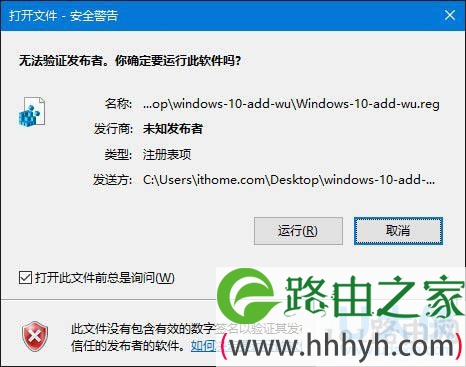
2、把新建的txt文本的后缀名改为reg后双击运行。
Win10
3、之后会依次弹出两个窗口,均选择“是”。
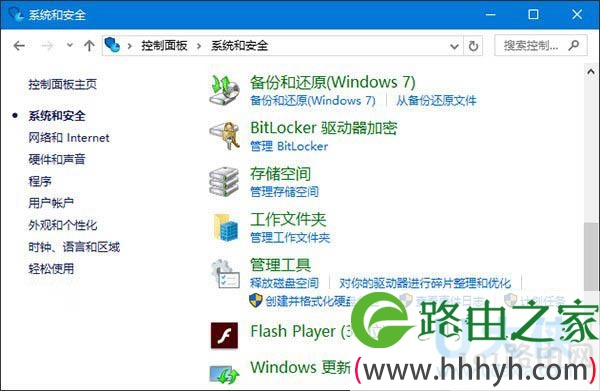
4、此时重新打开控制面板,你就会在“系统和安全”分类中看到“Windows更新”选项,如下图所示:
Win10
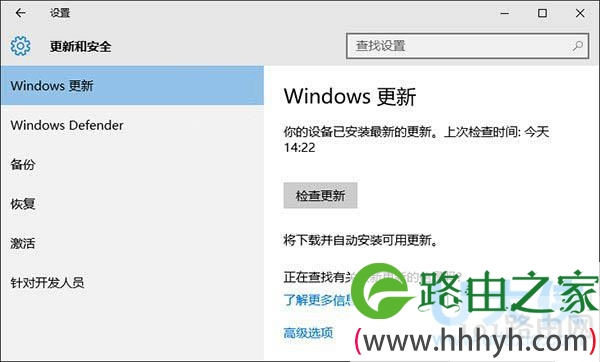
5、点击后会打开设置中的Windows更新:
Win10
以上就是把“Windows更新选项”添加到Win10控制面板中的方法
相关内容推荐:
Win8电脑开机提示配置windows更新失败的解决方法
以上就是关于-常见问题-(把Windows更新选项添加到Win10控制面板中方法(图))的教程!

评论