
原标题:"Win10系统屏幕亮度无法调节的解决方法"相关电脑问题教程分享。 - 来源:WiFi之家网。很多用户表示,Win10屏幕亮度无法调节,或者说Win10屏幕亮度调节后亮度没有改变,这是不少Win
亲,以下就是关于(Win10系统屏幕亮度无法调节的解决方法(图)),由“WiFi之家网”整理!
原标题:"Win10系统屏幕亮度无法调节的解决方法"相关电脑问题教程分享。 - 来源:WiFi之家网。
很多用户表示,Win10屏幕亮度无法调节,或者说Win10屏幕亮度调节后亮度没有改变,这是不少Win7/Win8.1用户升级Win10后遇到的问题。有人尝试了很多办法都不能修复这个问题,下面小编就来教大家一个Win10系统屏幕亮度无法调节的解决方法。
该问题具体表现为:
1、首先,尝试在安全模式下将独立显卡驱动卸载,卸载后屏幕亮度可自由调节;
2、其次,查看设备管理器发现独立显卡驱动并未进行安装,当再次安装后仍然无法自由调节亮度。
可尝试通过以下方案来解决:
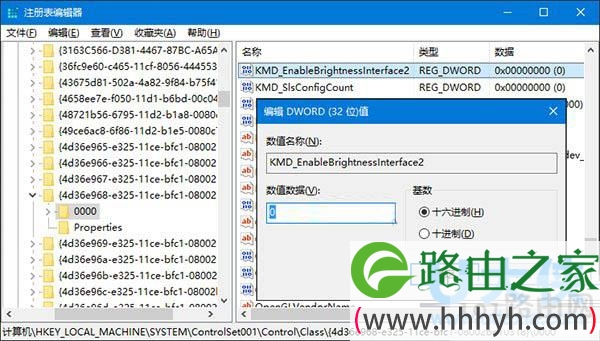
1、右击“开始菜单”——选择“运行”——输入“regedit”,回车打开注册表,然后依次展开:
{HKEY_LOCAL_MACHINE\SYSTEM\ControlSet001\Control\Class\{4d36e968-e325-11ce-bfc1-08002be10318}
2、将0000和0001中的KMD_EnableBrightnessInterface2键值修改为0。
Win10
注意:如果没有该键值,新建一个即可,类型为DWORD 。如果没有0001,只需修改0000中的键值即可。
3、修改完成后重启设备,再尝试能否调节亮度。
以上就是Win10系统屏幕亮度无法调节的解决方法
相关内容推荐:
Win10系统自动调节屏幕亮度的解决方法
以上就是关于-常见问题-(Win10系统屏幕亮度无法调节的解决方法(图))的教程!

评论