
原标题:"Win7系统下网络打印机拒绝访问并无法连接怎么办"相关电脑问题教程分享。 - 来源:WiFi之家网。众所周知,我们Windows7系统中往往最容易出现问题的应该是网络打印的问题,有时候会出现网
亲,以下就是关于(Win7系统下网络打印机拒绝访问并无法连接解决方法(图)),由“WiFi之家网”整理!

原标题:"Win7系统下网络打印机拒绝访问并无法连接怎么办"相关电脑问题教程分享。 - 来源:WiFi之家网。
众所周知,我们Windows7系统中往往zui容易出现问题的应该是网络打印的问题,有时候会出现网络IP的代码不正确,或者提示无法连接,也就给我们的网络打印出现种种问题,当然zuizui普遍的就是我们的windows7系统的被拒绝访问,假若我们在需要网络连接进行打印的时候,选择打印文件时被拒绝访问了,我们该如何巧妙进行设置呢?下面,WiFi之家网小编就给大家介绍Win7系统下网络打印机拒绝访问并无法连接的解决方法。
第一步:“Microsoft 网络的文件和打印机共享”查看防火墙中此项是否被禁止,需要设置为允许,如果是局域网内的共享主机连接的打印机,也要查看此主机的防火墙设置
第二步:对于局域网内的共享主机连接的打印机,也有可能是共享主机用的是XP系统,只安装了XP下的打印机驱动,该驱动只能支持XP/200X 系统的机器共享打印,而不支持win7
可进行必要的更改设置:
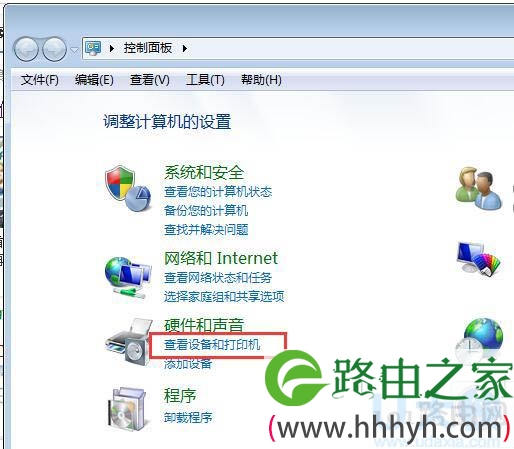
A、点击“开始菜单”选择“控制面板”点击“查看设备和打印机”
Windows7
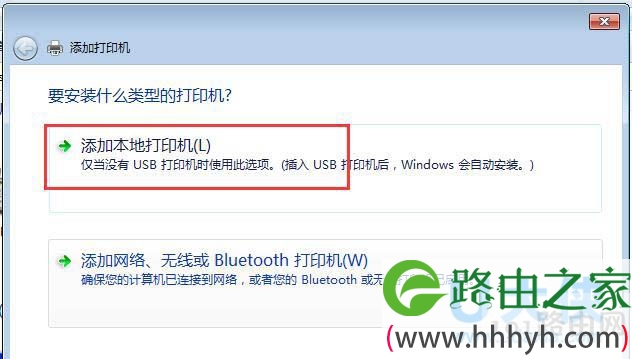
B、选择“添加打印机”,选择 “添加本地打印机”,按一下步
Windows7
C、选择“创建新端口”\ 选择“local port” 这一项,按下一步,提示输入端口名称,输入共享打印机的绝对路径,点击“确定”;
D:创建连接即可解决问题
以上就是Win7系统下网络打印机拒绝访问并无法连接的解决方法
相关内容推荐:
win7添加网络打印机共享登录失败的解决方法
以上就是关于-常见问题-(Win7系统下网络打印机拒绝访问并无法连接解决方法(图))的教程!

评论