
原标题:"Win7电脑玩游戏卡顿的解决方法"相关电脑问题教程分享。 - 来源:WiFi之家网。很多人都喜欢在win7系统中玩游戏,而在玩游戏的时候经常会碰到一些故障,比如有很多用户反映的游戏卡顿、玩游戏
亲,以下就是关于(Win7电脑玩游戏卡顿的解决方法(图)),由“WiFi之家网”整理!

原标题:"Win7电脑玩游戏卡顿的解决方法"相关电脑问题教程分享。 - 来源:WiFi之家网。
很多人都喜欢在win7系统中玩游戏,而在玩游戏的时候经常会碰到一些故障,比如有很多用户反映的游戏卡顿、玩游戏太卡,这让很多游戏玩家很是苦恼,那么Win7电脑游戏卡顿怎么办呢?下面,WiFi之家网小编给大家介绍Win7电脑玩游戏卡顿的解决方法。
第一步、将电脑的独显打开
电脑的配置高低显卡占很大的比重,因为显卡是一个游戏能否运行的直接原因。每台电脑调节显卡的方法不同,根据各人的电脑进行相应的设置。
1)NVIDIA显卡设置方法:打开英伟达控制面板,选择左侧的管理3D设置,在全局设置界面中将自动选择改为你的NVIDIA显卡。然后选择程序设置界面将你要玩的游戏添加上,然后将其选择为独显。
2)AMD显卡设置方法:AMD显卡设置方法和英伟达控制面板设置方法一样。只需要将程序添加上即可。

win7系统
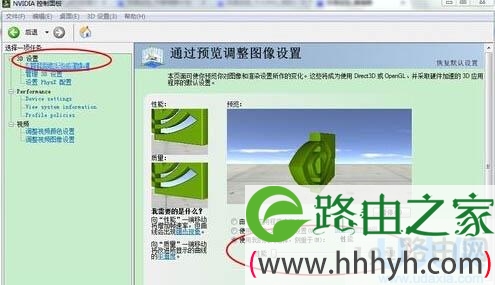
第二步,调整显卡的显示效果
选择图像预览的选项,进入后更改图形优先选择,将其该为性能。我们可以看到改为性能后画质会变的很粗糙,又很多的锯齿。
win7系统
第三步,更改电池的模式
1)要想玩大型游戏一定要注意一个问题就是必须将电池模式改为高性能,这只是其一。
2)zui重要的是你的电脑是否有手动省电开关(显卡切换开关),如果你的有手动开关的话一定要将其改为正常模式。

win7系统
第四步、降低游戏的效果
所有的游戏都有各种不同的画质上的要求,如果你只要求流畅的运行游戏的话,那么就将游戏的画质降低,调低画面的显示效果然后调低分辨率即可。
第五步、窗口化运行游戏
1)这时zui有效的运行游戏的方法将游戏窗口化运行大大降低了对电脑配置的要求,可以让我们的电脑轻松运行很多的大型游戏,前提是你的电脑能看到游戏的菜单,如果连菜单都看不到那就没办法了。
2)对于极品飞车类的游戏一般按alt+回车键 即可切换。
第六步,结束掉没用的进程
在运行游戏时我们要尽量的将系统没用的进程结束掉,否则会影响我们的运行速度,更好的方法直接使用360游戏模式更改,方便快捷。

win7系统
以上就是Win7电脑玩游戏卡顿的解决方法
以上就是关于-常见问题-(Win7电脑玩游戏卡顿的解决方法(图))的教程!

评论