

原标题:"Win7系统下鼠标点击桌面图标没反应的解决方法"相关电脑问题教程分享。 - 来源:WiFi之家网。最近有win7系统用户说,电脑在开机之后,鼠标可以移动,但是鼠标点击桌面图标的时候却没有任何反
亲,以下就是关于(Win7系统下鼠标点击桌面图标没反应的解决方法(图)),由“WiFi之家网”整理!

原标题:"Win7系统下鼠标点击桌面图标没反应的解决方法"相关电脑问题教程分享。 - 来源:WiFi之家网。
zui近有win7系统用户说,电脑在开机之后,鼠标可以移动,但是鼠标点击桌面图标的时候却没有任何反应,为什么会导致这样的问题呢,经过分析这种情况可能有两种原因,即桌面windows资源管理器停止工作或是中毒了,接下来WiFi之家网小编以win7旗舰版系统为例,给大家分享一下Win7系统下鼠标点击桌面图标没反应的解决方法。
原因一:win7桌面windows资源管理器停止工作
解决方法:
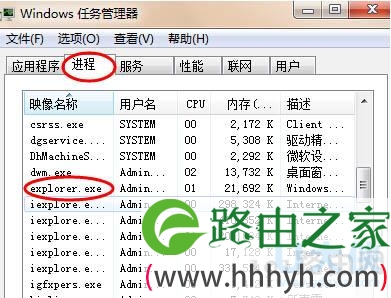
1、按ctrl+shift+ESC,调出windows任务管理器窗口,在“进程”中找到“explorer”的进程。
win7系统
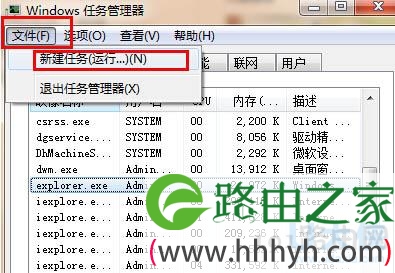
2、选中“explorer”进程,单击右键选择结束进程,在windows任务管理器中找到“文件”,选择文件下面的“新建任务”。
win7系统
3、在弹出的新建任务窗口里输入“explorer”,点击确定就可以重新打开资源管理器重建缓存。
原因二:win7系统电脑中病毒
解决方法:
1、打开windows资源管理器,查看运行不正常的进程,如果有进程占用了很大的CPU可能就是病毒或者木马造成的,右击选中结束进程将这个异常进程结束。

win7系统
2、然后用杀毒软件对电脑进行病毒的查杀,查杀病毒重启电脑后鼠标点击图标依然没反应,小编建议重装电脑系统。
以上就是Win7系统下鼠标点击桌面图标没反应的解决方法
以上就是关于-常见问题-(Win7系统下鼠标点击桌面图标没反应的解决方法(图))的教程!

评论