
Win7打开软件反应慢的解决方法(图)

原标题:"Win7打开软件反应慢的解决方法"相关电脑问题教程分享。 - 来源:WiFi之家网。很多时候,当我们在使用Win7电脑时,通常都需要安装很多软件,有时候由于网络上的问题,打开软件时Win7电脑
亲,以下就是关于(Win7打开软件反应慢的解决方法(图)),由“WiFi之家网”整理!

原标题:"Win7打开软件反应慢的解决方法"相关电脑问题教程分享。 - 来源:WiFi之家网。
很多时候,当我们在使用Win7电脑时,通常都需要安装很多软件,有时候由于网络上的问题,打开软件时Win7电脑反应速度很慢,但是有部分Win7系统用户反馈,他在网络状态良好的情况下,打开某些软件时,电脑的反应速度也是很慢,这该怎么办呢?针对这个问题,WiFi之家网小编给大家介绍下Win7打开软件反应慢的解决方法。
操作方法:
1、首先打开win7开始菜单,并打开“运行”选项,然后输入“regedit”命令按确定或回车键;也可以使用组合键“Win+R”快捷方式打开运行窗口。
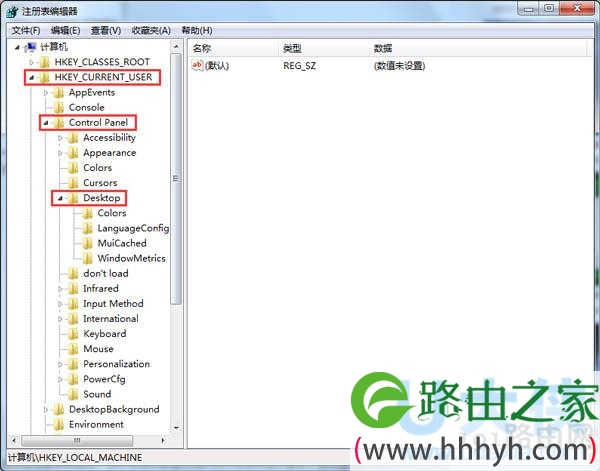
2、打开注册表编辑器后,然后在左侧列表中依次展开到“HKEY_CURRENT_USER\Control Panel\Desktop”。
win7
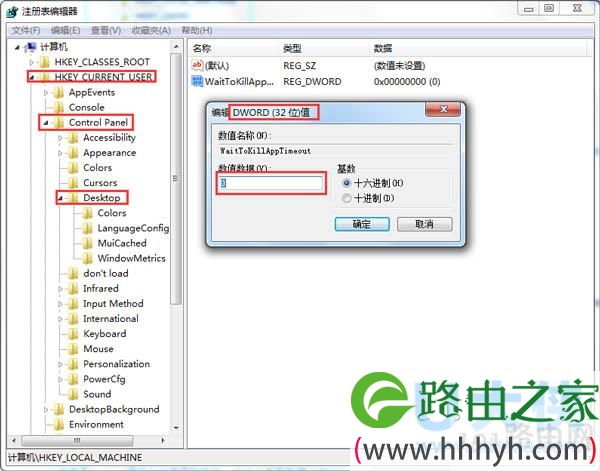
3、然后在右侧窗口空白处右键单击,选择“新建”,“DWORD 32位值”(PS:注意键值类型),并将其重命名为“WaitToKillAppTimeout”(PS:某些卫士软件有此功能,可能有些网友已经有此键值,那么无需新建,只需进行后续操作),同时把该键值的数值修改为0,点击“确定”之后就可以关闭注册表编辑器了。
win7
注意:注册表是windows操作系统重要数据库,修改注册表前建议用户先对注册表进行备份,避免重要数据丢失!
以上就是Win7打开软件反应慢的解决方法
以上就是关于-常见问题-(Win7打开软件反应慢的解决方法(图))的教程!


评论