
原标题:"Win7笔记本搭建WiFi热点报错1061的解决方法"相关电脑问题教程分享。 - 来源:WiFi之家网。21世纪,是一个WiFi的时代,很多用户都会在笔记本电脑创建WiFi热点,但是有用户反馈
亲,以下就是关于(Win7笔记本搭建WiFi热点报错1061的解决方法(图)),由“WiFi之家网”整理!

原标题:"Win7笔记本搭建WiFi热点报错1061的解决方法"相关电脑问题教程分享。 - 来源:WiFi之家网。
21世纪,是一个WiFi的时代,很多用户都会在笔记本电脑创建WiFi热点,但是有用户反馈,笔记本电脑在Win7系统下建立WiFi热点出现1061错误,这是怎么回事呢?下面,WiFi之家网小编就给大家介绍Win7笔记本搭建WiFi热点报错1061的解决方法。
操作步骤:
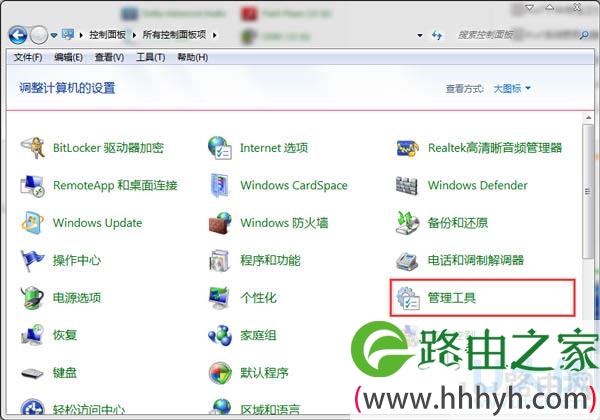
1、首先点击开始菜单中的控制面板,然后先将控制面板右上角的类型转为大图标,然后点击“管理工具”项。
WiFi
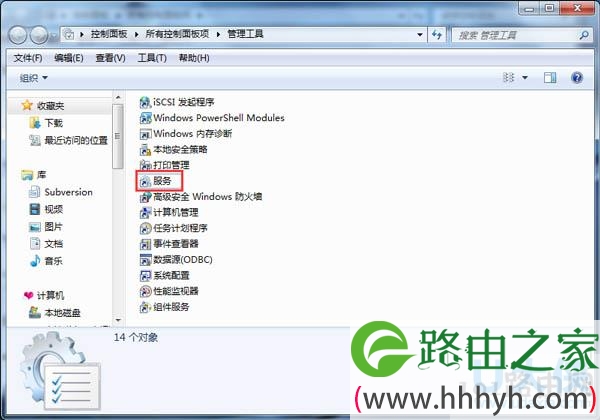
2、接着点击列表中的“服务”选项。
WiFi
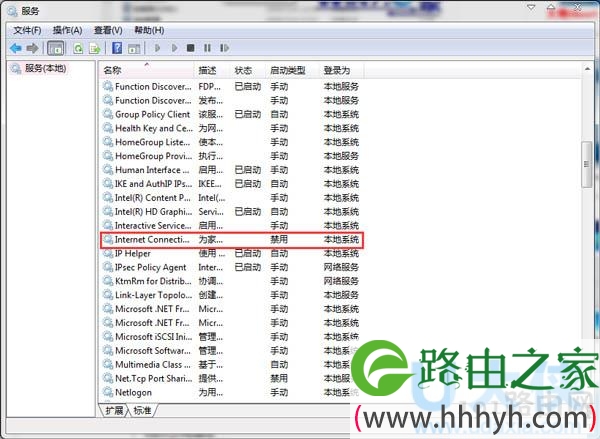
3、接着在弹出来的服务界面中,在左侧找到并双击“internet Connection Sharing”项。
WiFi
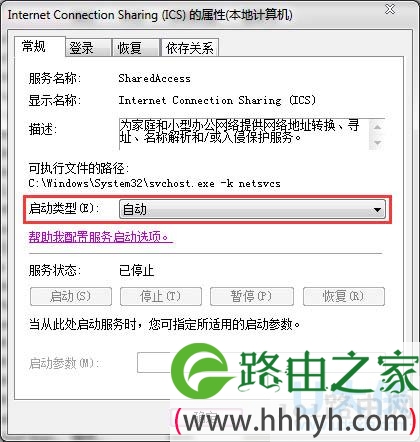
4、接着将启动类型设置为“自动”即可,之后重启一下电脑即可成效,下次建立wifi共享时就不会出现1061的错误了。
WiFi
以上Win7笔记本搭建WiFi热点报错1061的解决方法
以上就是关于-常见问题-(Win7笔记本搭建WiFi热点报错1061的解决方法(图))的教程!

评论