
快速解决Win10开始菜单打不开的方法(图)

原标题:"快速解决Win10开始菜单打不开的方法"相关电脑问题教程分享。 - 来源:WiFi之家网。很多用上win10系统的用户发现,Win10系统中恢复了Win7传统的开始菜单,但是有些Win10开始
亲,以下就是关于(快速解决Win10开始菜单打不开的方法(图)),由“WiFi之家网”整理!
原标题:"快速解决Win10开始菜单打不开的方法"相关电脑问题教程分享。 - 来源:WiFi之家网。
很多用上win10系统的用户发现,Win10系统中恢复了Win7传统的开始菜单,但是有些Win10开始菜单打不开了。按键盘的Windows键或者是鼠标点击桌面左下角的Windows徽标,Win10开始菜单都没有反应,这个问题怎么解决呢?下面,我们就一起来看看快速解决Win10开始菜单打不开的方法。

win10系统
解决方法一:
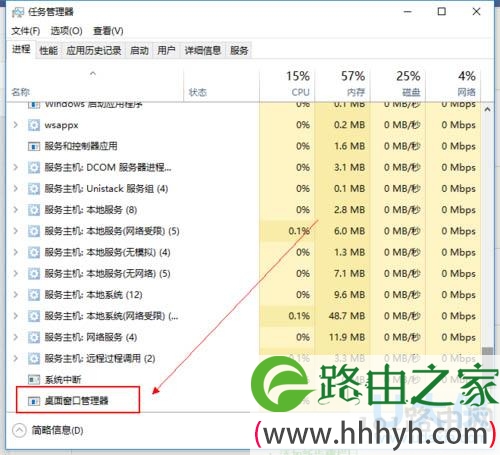
Ctrl+Alt+delete呼出任务管理器,结束桌面窗口管理器进程(桌面消失),再点击左上角“文件(F)”-新建任务,输入explorer.exe确定(桌面出现)。
win10系统
解决方法二:
1.右键点击任务栏—— 任务管理器,点击文件——运行新任务,新建任务 “powershell”同时勾选下方的“以管理员身份运行” 。确定。
2.在弹出“管理员”运行中输入:Get-AppXPackage -AllUsers | Foreach {Add-AppxPackage -DisableDevelopmentMode -Register “$($_.InstallLocation)\AppXManifest.xml”}
3.运行完成后,再试试是不是能打开了。
解决方法三:
1、按下Win+R。打开运行。
2、输入dwm,并确定。此时桌面窗口管理器就会自动运行。
以上就是快速解决Win10开始菜单打不开的方法
以上就是关于-常见问题-(快速解决Win10开始菜单打不开的方法(图))的教程!


评论