
原标题:"win7没有无线网络连接的解决方法"相关电脑问题教程分享。 - 来源:WiFi之家网。众所周知,很多笔记本电脑中都自带有无线网卡,可以方便用户们连接无线网络进行上网,然而有些笔记本win7系统
亲,以下就是关于(win7没有无线网络连接的解决方法(图)),由“WiFi之家网”整理!
原标题:"win7没有无线网络连接的解决方法"相关电脑问题教程分享。 - 来源:WiFi之家网。
众所周知,很多笔记本电脑中都自带有无线网卡,可以方便用户们连接无线网络进行上网,然而有些笔记本win7系统用户却发现电脑不显示无线网络连接,无法连接到无线网络,该怎么解决呢?下面,我们就针对这个问题,一起来看看win7没有无线网络网络连接的解决方法。
1、打开笔记本win7系统桌面右下角的网络图标发现没有显示无线网络列表。在“开始”菜单打开控制面板,选择控制面板右上角的查看方式为“小图标”。

win7系统
2、找到“Windows移动中心”,鼠标点击打开,若自己的无线网络被关闭,则点击“打开无线”按钮,便成功启用了无线网络功能,您的无线网络列表就可以显示。
3、下面检查设备驱动是否正常。鼠标右击桌面“计算机”图标,在出现的上下文菜单中选择“管理”。
4、打开“计算机管理”窗体后,依次定位到“系统工具 -> 设备管理器 -> 网络适配器”。
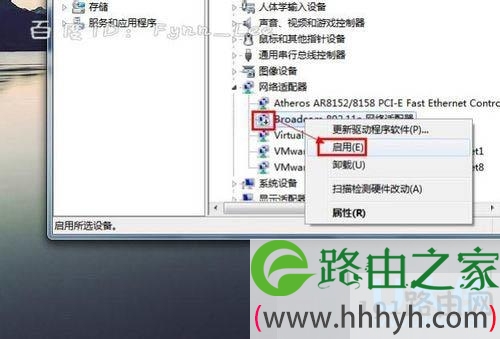
5、下面重新启用驱动程序。找到自己的无线网络驱动程序,右击此项,在弹出的菜单列表中选择“禁用”。可以看到,此时无线网络驱动项的图标中出现了向下箭头,表示已禁用无线网络驱动。接着再次右击它,在右键菜单中选择“启用”即可。
win7系统
6、如果您的无线网络还是有问题,执行以下操作。若您没有安装或长时间未更新无线网络设备驱动,请打开驱动精灵等软件,安装或更新自己的无线网络驱动程序。如图所示,找到“无线网卡”驱动,然后安装或更新。
7、如果通过系统软件设置的方法没有解决此问题,那就有可能是硬件问题了,此时,您只有送修检查自己的无线网卡是否损坏。若出现如下能搜索到周围的无线网络,你便可以使用无线网络功能了。
以上就是win7没有无线网络连接的解决方法
相关内容推荐:
Win8无线网络受限或无连接的故障修复方法
以上就是关于-常见问题-(win7没有无线网络连接的解决方法(图))的教程!

评论