
Win10电脑更新驱动出现超时提示的图文解决方法(图)

原标题:"Win10电脑更新驱动出现超时提示的图文解决方法"相关电脑问题教程分享。 - 来源:WiFi之家网。众所周知,很多程序的正常运行时需要安装驱动程序的,而为了让系统发挥更好的性能或者驱动出现问题
亲,以下就是关于(Win10电脑更新驱动出现超时提示的图文解决方法(图)),由“WiFi之家网”整理!

原标题:"Win10电脑更新驱动出现超时提示的图文解决方法"相关电脑问题教程分享。 - 来源:WiFi之家网。
众所周知,很多程序的正常运行时需要安装驱动程序的,而为了让系统发挥更好的性能或者驱动出现问题的时候,就需要对驱动进行更新,但是有不少win10电脑用户反映说在更新驱动的时候出现了超时提示,该如何解决这个问题呢?下面,我们就针对这个问题,一起来看看Win10电脑更新驱动出现超时提示的图文解决方法。
1、首先,同时按下win10电脑键盘上的“win+R”快捷键,打开电脑的运行窗口。在打开的运行窗口中,直接输入“gpedit.msc”并单击回车。
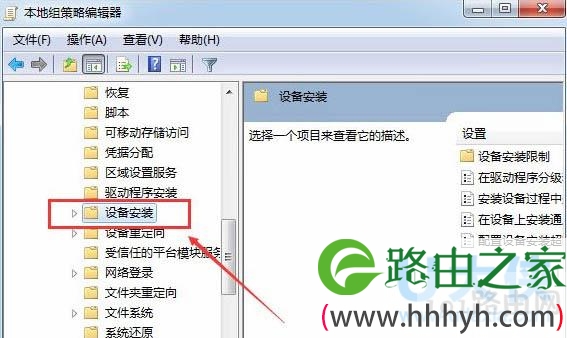
2、在打开的win10系统的本地组策略编辑器窗口中,依次点击展开左侧菜单中的“计算机配置”--“管理模板”--“系统”--“设备安装”。
win10
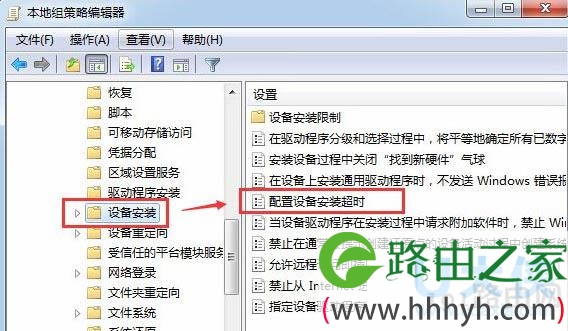
3、再在右侧找到“配置设备安装超时”。
win10
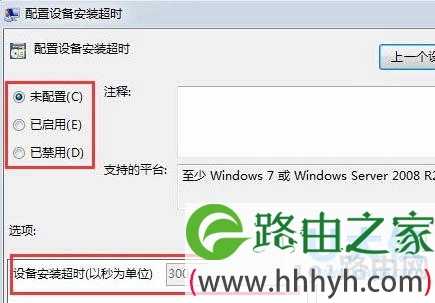
4、之后,双击“配置设备安装超时”选项,勾选其中的“已启用”选项,然后在下面数值框中递进到“1800秒”即可。点击“确定”按钮之后退出本地组策略编辑器。
win10
5、完成设置之后,我们在弹出的窗口中选择“自动搜索更新的驱动程序软件(S)”,这时会通过搜索、下载,然后进行安装。
以上就是Win10电脑更新驱动出现超时提示的图文解决方法
以上就是关于-常见问题-(Win10电脑更新驱动出现超时提示的图文解决方法(图))的教程!

评论