
原标题:"Win10系统将标题栏颜色修改成彩色的详细步骤"相关电脑问题教程分享。 - 来源:WiFi之家网。据了解,虽然最新发布的Win10 TH2正式版标题栏颜色可设置成彩色的,但系统默认黑色主题,想
亲,以下就是关于(Win10系统将标题栏颜色修改成彩色的详细步骤(图)),由“WiFi之家网”整理!

原标题:"Win10系统将标题栏颜色修改成彩色的详细步骤"相关电脑问题教程分享。 - 来源:WiFi之家网。
据了解,虽然zui新发布的Win10 TH2正式版标题栏颜色可设置成彩色的,但系统默认黑色主题,想要在黑色主题下开启彩色标题栏要如何设置呢?相信很多用户都急需知道,下面,我们就一起来看看Win10系统将标题栏颜色修改成彩色的详细步骤。
如果你非常喜欢系统默认的黑色主题,同时还想让标题栏颜色不那么单调,那么可参考下面的方法来实现:
注意:该方法适用于Windows10 TH2系统,且需要修改系统注册表,为了确保安全,建议在操作前备份注册表。
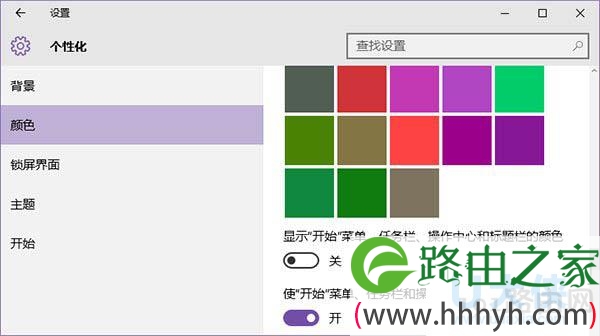
Win10
1、首先你需要在设置——个性化——颜色中关闭“显示开始菜单、任务栏、操作中心和标题栏的颜色”。
2、按Win+R打开运行,输入regedit回车打开注册表编辑器。
3、展开以下位置:
HKEY_CURRENT_USER\SOFTWARE\Microsoft\Windows\DWM

Win10
4、在右侧找到ColorPrevalence,双击将其值修改为1即可。

Win10
5、之后你就能看到彩色的标题栏了,颜色同样在设置——个性化——颜色中选择。
需要说明的是,如果你重新打开再关闭“显示开始菜单、任务栏、操作中心和标题栏的颜色”选项后,以上设置会失效,你需要重新设置。
以上就是Win10系统将标题栏颜色修改成彩色的详细步骤,
以上就是关于-常见问题-(Win10系统将标题栏颜色修改成彩色的详细步骤(图))的教程!

评论