
原标题:"Win10系统删除Edge浏览器缓存的解决方法"相关电脑问题教程分享。 - 来源:WiFi之家网。众所周知,浏览器在使用过程中会产生大量的缓存,尤其是观看网络视频后,缓存的体积可以在短时间内达
亲,以下就是关于(Win10系统删除Edge浏览器缓存的解决方法(图)),由“WiFi之家网”整理!

原标题:"Win10系统删除Edge浏览器缓存的解决方法"相关电脑问题教程分享。 - 来源:WiFi之家网。
众所周知,浏览器在使用过程中会产生大量的缓存,尤其是观看网络视频后,缓存的体积可以在短时间内达到几个G。对此,我们应该怎么办呢?下面,我们就一起来看看Win10系统删除Edge浏览器缓存的解决方法。
Win10系统Edge浏览器删除缓存方法:
1、打开Edge浏览器。
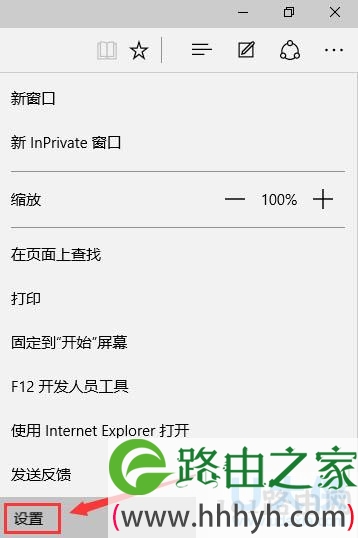
2、点击右上角的“更多操作”(…标识)。
3、弹出菜单,选择“设置”。
浏览器
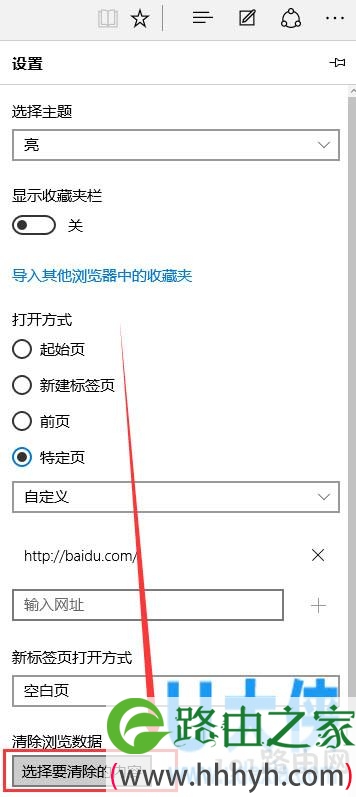
4、点击“选择要清除的内容”。
浏览器
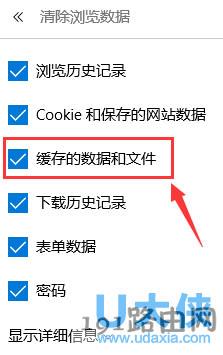
5、勾选“缓存的数据和文件“,然后点击下面的”清除“,等待清理完成。
浏览器
以上就是Win10系统删除Edge浏览器缓存的解决方法
以上就是关于-常见问题-(Win10系统删除Edge浏览器缓存的解决方法(图))的教程!

评论