
原标题:"Win10系统下添加和删除输入法的步骤详解"相关电脑问题教程分享。 - 来源:WiFi之家网。众所周知,Win10系统中除了自带的输入法,用户还会安装其他第三方输入法。输入法多了就要对输入法进
亲,以下就是关于(Win10系统下添加和删除输入法的步骤详解(图)),由“WiFi之家网”整理!

原标题:"Win10系统下添加和删除输入法的步骤详解"相关电脑问题教程分享。 - 来源:WiFi之家网。
众所周知,Win10系统中除了自带的输入法,用户还会安装其他第三方输入法。输入法多了就要对输入法进行管理,那么Win10如何添加和删除输入法呢?下面,我们就跟随WiFi之家网小编一起来看看Win10系统下添加和删除输入法的步骤详解。
Win10添加和删除输入法步骤
1.在任务栏的语言地方点击一下再点击语言首选项。
2.进入语言首选项,然后在中文那一项中点击先项。
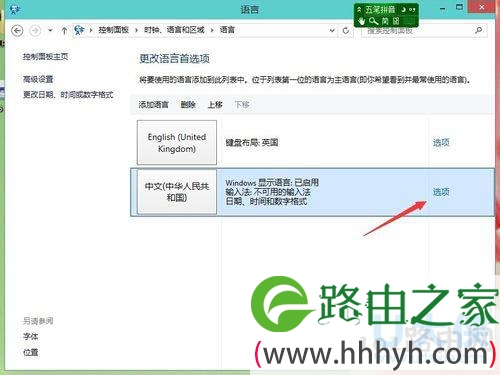
输入法
3.点击添加输入法。
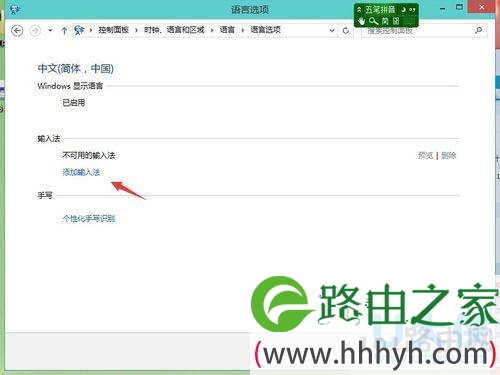
输入法
如果删除输入法也是在这个界面下删除的了的后面就不再说删除的事。要记保存就好。
4.选择一个你需要的输入法,然后点击添加。
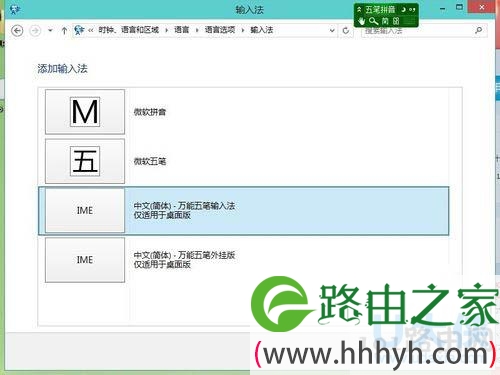
输入法
5.添加以后zui后一步需要记得保存不然前面的操作都是白搭。
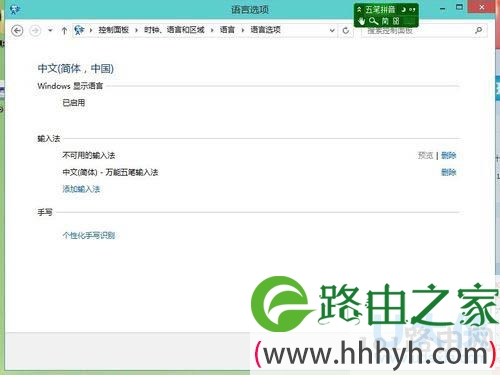
输入法
6.再看看输入法是不是多了一项。说明之已添加成功。
以上就是Win10系统下添加和删除输入法的步骤详解,
以上就是关于-常见问题-(Win10系统下添加和删除输入法的步骤详解(图))的教程!

评论