
Win7系统开机未能启动kavbootc.sys文件丢失修复方法(图)

原标题:"Win7系统开机未能启动kavbootc.sys文件丢失修复方法"相关电脑问题教程分享。 - 来源:WiFi之家网。很多时候Windows7旗舰版系统开机出现黑屏,提示kavbootc.sys
亲,以下就是关于(Win7系统开机未能启动kavbootc.sys文件丢失修复方法(图)),由“WiFi之家网”整理!

原标题:"Win7系统开机未能启动kavbootc.sys文件丢失修复方法"相关电脑问题教程分享。 - 来源:WiFi之家网。
很多时候Windows7旗舰版系统开机出现黑屏,提示kavbootc.sys丢失,导致用户无法进入系统,遇到这个问题很多人会选择重装系统,其实不用这么麻烦,下面,就跟随WiFi之家网小编一起来看看Win7系统开机未能启动kavbootc.sys文件丢失修复方法。
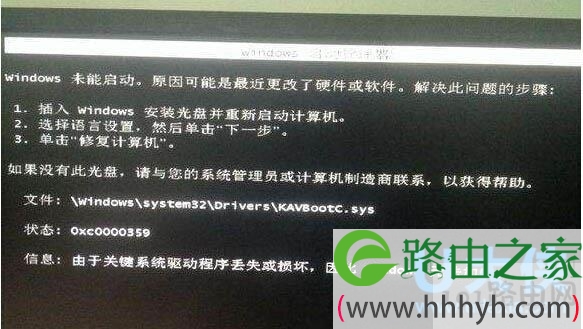
kavbootc.sys
原因分析:
分析kavbootc.sys 这个驱动,通过查询得知是属于金山毒霸的一个驱动级文件,相信是损坏导致系统无法启动,由于这个驱动不是Win7启动的必备文件,其实我们只要通过删除它即可解决无法开机的问题。
Windows7系统开机未能启动kavbootc.sys文件丢失解决方法:
1、重新启动电脑,并在电脑启动时不断按键盘“F8”键,进入系统高级启动界面,然后选择“安全模式”进入系统;
2、进入系统后打开文件资源管理器并找到C:\windows\system32\drivers\kavbootc.sys 删除即可。
如果安全模式无法进入或进入后无法删除kavbootc.sys 文件时,可以尝试下面方法:
1、需要用到系统维护光盘或U盘启动盘了,大家可以先到正常的电脑上制作一个U盘启动盘;
2、然后由U盘启动盘启动,进入到Winpe中,找到C:\windows\system32\drivers\kavbootc.sys ,同样将该文件删除就可以。
系统相关重要文件损坏导致系统开机出错,不能正常进入系统给我们操作系统带来一定麻烦,事出必有因,我们还是需要先找出损坏的文件,才能够“对症下药”去解决,如果用户也遇到windows未能启动时,先记下出错的文件,然后按照教程的方法将损坏的文件删除,一般都可以修复开机出错的问题。
以上就是Win7系统开机未能启动kavbootc.sys文件丢失修复方法
以上就是关于-常见问题-(Win7系统开机未能启动kavbootc.sys文件丢失修复方法(图))的教程!


评论