
原标题:"Win7系统怎么限制网卡的速率的解决方法"相关电脑问题教程分享。 - 来源:WiFi之家网。众所周知,在微软Win7系统里面,如果使用的是同一个局域网,其中一台电脑正在下载东西,那么同一个局域
亲,以下就是关于(Win7系统怎么限制网卡的速率的解决方法(图)),由“WiFi之家网”整理!

原标题:"Win7系统怎么限制网卡的速率的解决方法"相关电脑问题教程分享。 - 来源:WiFi之家网。
众所周知,在微软Win7系统里面,如果使用的是同一个局域网,其中一台电脑正在下载东西,那么同一个局域网里面的其他电脑网速就会变得慢下来,所以我们就需要作好限制网速的设置。那么,如何更改系统中网卡速率来限制计算机的使用速度呢?下面,我们一起来看看Win7系统怎么限制网卡的速率的解决方法。
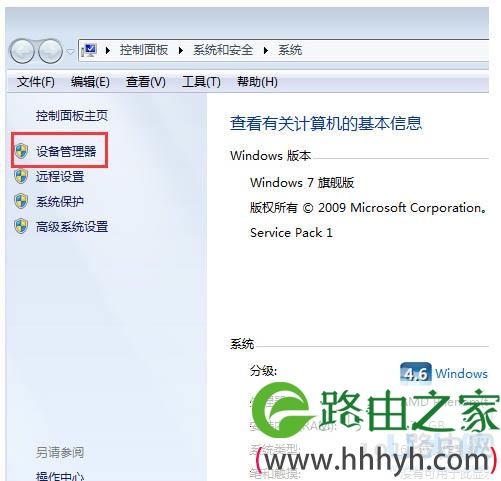
一、首先我们用鼠标的右键点击“计算机”,找到属性,然后在系统信息界面点击“设备管理器”。
Win7系统
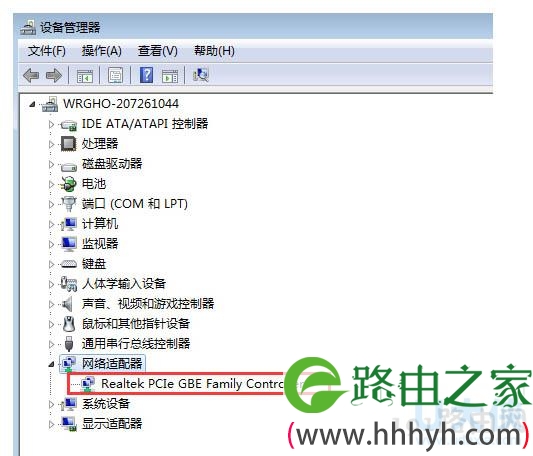
二、在打开设备管理器以后,我们用鼠标点击“网络适配器”,在界面里面找到我们电脑的网卡。然后用鼠标双击网卡打开属性界面,zui后切换到“高级”界面。
Win7系统
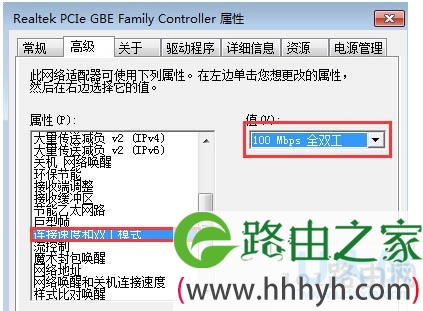
三、我们在“属性”列表中的选项“连接速度和双工模式”后,在值处修改为“10Mbps全双工”,zui后移动鼠标并用鼠标点击确定保存就可以了。
Win7系统
以上就是Win7系统怎么限制网卡的速率的解决方法
以上就是关于-常见问题-(Win7系统怎么限制网卡的速率的解决方法(图))的教程!

评论