
Win7系统如何设置不自动黑屏的解决方法(图)

原标题:"Win7系统如何设置不自动黑屏的解决方法"相关电脑问题教程分享。 - 来源:WiFi之家网。不少使用U盘安装Win7系统的电脑用户表示如何将电脑屏幕设置为不会自动黑屏,因为有时候短时间内不使用
亲,以下就是关于(Win7系统如何设置不自动黑屏的解决方法(图)),由“WiFi之家网”整理!

原标题:"Win7系统如何设置不自动黑屏的解决方法"相关电脑问题教程分享。 - 来源:WiFi之家网。
不少使用U盘安装Win7系统的电脑用户表示如何将电脑屏幕设置为不会自动黑屏,因为有时候短时间内不使用电脑就会自动黑屏,给用户造成很大的困扰,下面,我们就一起来看看Win7系统如何设置不自动黑屏的解决方法。
禁用自动关闭显示器和睡眠步骤:
一、首先我们移动鼠标,然后用鼠标选中并且打开Win7系统桌面屏幕左下角的开始菜单,打开开始菜单以后,我们找到“搜索“这个选项并且将“电源选项”输入进去,zui后我们用鼠标点击结果进入。
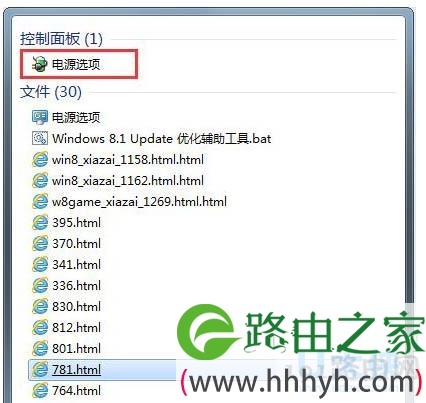
Win7系统
二、接着我们需要用鼠标点击当前电源计划后面的“更改计划设置”。

Win7系统
三、zui后我们需要打开编辑电源计划设置,然后将关闭显示器和进入睡眠状态这两个选项都修改成“从不”,zui后用鼠标点击保存更改,这就完成了我们全部的操作。

Win7系统
以上Win7系统如何设置不自动黑屏的解决方法
相关内容推荐:
win7系统电脑自动黑屏后又恢复正常的故障解析
以上就是关于-常见问题-(Win7系统如何设置不自动黑屏的解决方法(图))的教程!


评论