
原标题:"如何将Win7系统设置为最佳的性能模式的方法"相关电脑问题教程分享。 - 来源:WiFi之家网。现如今,不少用户都是要U盘安装Win7系统,结果发现系统运行速度变得非常慢。其实是因为Win7系
亲,以下就是关于(如何将Win7系统设置为zui佳的性能模式的方法(图)),由“WiFi之家网”整理!

原标题:"如何将Win7系统设置为zui佳的性能模式的方法"相关电脑问题教程分享。 - 来源:WiFi之家网。
现如今,不少用户都是要U盘安装Win7系统,结果发现系统运行速度变得非常慢。其实是因为Win7系统有着比WinXP系统更高的配置要求。下面,我们就一起来看看如何将Win7系统设置为zui佳的性能模式的方法。
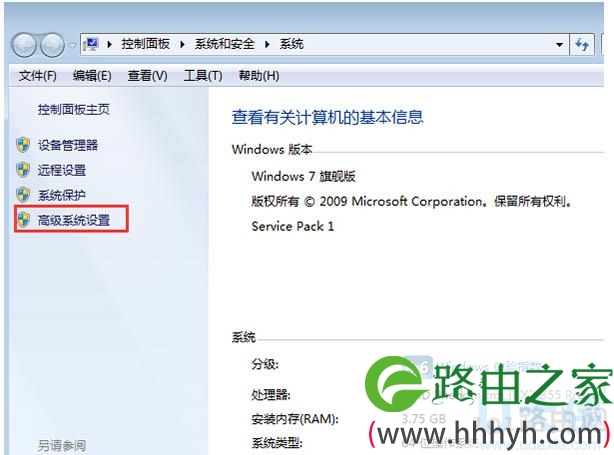
一、首先我们移动鼠标并用鼠标的右键点击一下“计算机”这个图标然后选择属性。在系统跳出属性界面以后,我们用鼠标选择“高级设置”选项。
Win7系统
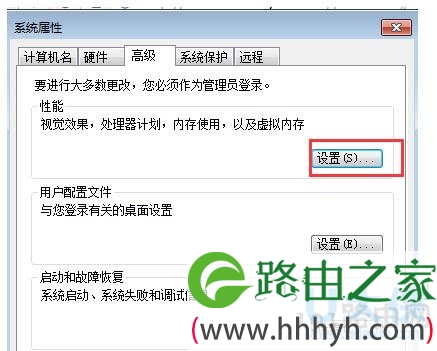
二、接下来我们移动鼠标到高级选项处,用鼠标选择“性能”区域的“设置”,进行下一步操作。
Win7系统
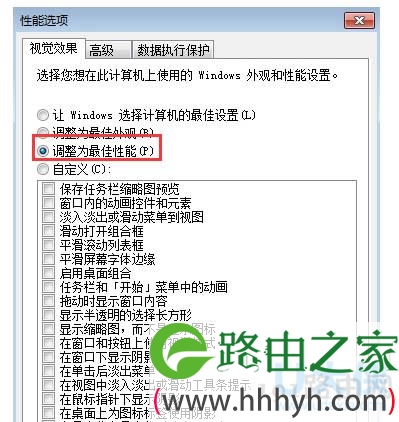
三、zui后我们用鼠标来选择“调整为zui佳性能”,选完以后我们移动鼠标点一下下方的确定按钮。
Win7系统
以上就是如何将Win7系统设置为zui佳的性能模式的方法
相关内容推荐:
如何解决Win7系统安装软件错误1719
以上就是关于-常见问题-(如何将Win7系统设置为zui佳的性能模式的方法(图))的教程!

评论