
win10系统忘记无线网络重新连接wifi的解决方法(图)

原标题:"win10系统忘记无线网络重新连接wifi的解决方法"相关电脑问题教程分享。 - 来源:WiFi之家网。众所周知,Win7系统版本以上的系统都有自带无线网络记忆功能。而最近有用户反馈说自己改了
亲,以下就是关于(win10系统忘记无线网络重新连接wifi的解决方法(图)),由“WiFi之家网”整理!

原标题:"win10系统忘记无线网络重新连接wifi的解决方法"相关电脑问题教程分享。 - 来源:WiFi之家网。
众所周知,Win7系统版本以上的系统都有自带无线网络记忆功能。而zui近有用户反馈说自己改了路由器密码后,想要连接网络时候出现了“无法连接此网络”不知道怎么解决。一般情况下,如果碰到这个情况只需选择忘记此无线网络重新输入wifi密码就可以了。今天,我们就跟随WiFi之家网小编一起来看看win10系统忘记无线网络重新连接wifi的解决方法。
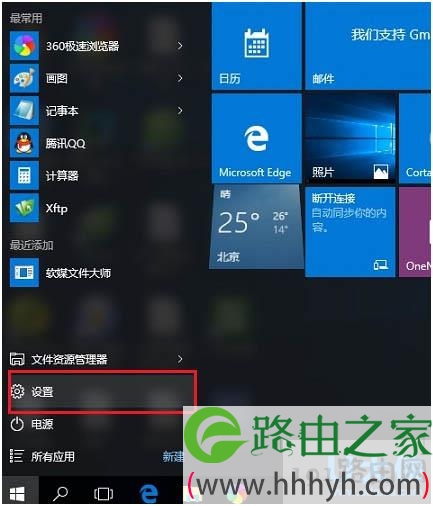
1、 首先打开win10系统开始菜单,然后点击“设置”按钮。
win10系统
2、 在弹出的设置窗口中点击“网络设置”。

win10系统
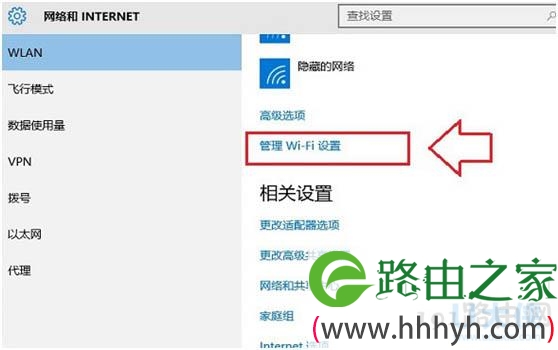
3、 在网络设置中点击左侧的“WLAN”无线设置,然后在右侧下拉,找到并点击打开“管理WiFi设置。
win10系统
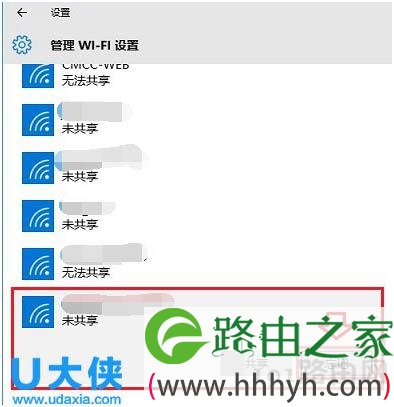
4、 在管理Wifi设置的zui底部“网络已知网络”中找到需要忘记的无线网络,点击此网络名称,在右下角弹出的操作选项中,点击“忘记”即可。
win10系统
5、 点击忘记此无线网络之后就可以点击右下角的无线图标,在弹出的无线列表中,点击重新连接此网络,之后会看到需要重新输入Wifi密码,我们输入新的Wifi密码就可以成功连接了。
以上就是win10系统忘记无线网络重新连接wifi的解决方法
以上就是关于-常见问题-(win10系统忘记无线网络重新连接wifi的解决方法(图))的教程!


评论