
原标题:"关闭win10系统Aero Shake功能来提高电脑运行速度"相关电脑问题教程分享。 - 来源:WiFi之家网。Aero Shake是win10系统桌面特效的一部分,它可使用 Aero sha
亲,以下就是关于(关闭win10系统Aero Shake功能来提高电脑运行速度(图)),由“WiFi之家网”整理!

原标题:"关闭win10系统Aero Shake功能来提高电脑运行速度"相关电脑问题教程分享。 - 来源:WiFi之家网。
Aero Shake是win10系统桌面特效的一部分,它可使用 Aero shake zui小化桌面上的窗口可以使用 Aero shake快速zui小化所有其他打开的窗口,虽然这个特效可以比较酷炫,但是也会影响我们的电脑运行速度,如果你的win10系统电脑配置不高的话,建议可以关闭Aero Shake功能来提高电脑运行速度,下面跟大家分享一下具体设置步骤如下。
1、按住键盘的“win+R”快捷组合键。调出“运行”命令对话窗口,在“运行”命令对话窗口中输入“gpedot.msc”命令,然后在点击“确定”按钮,打开“组策略编辑器”。
win10系统
2、在“组策略编辑器”对话窗口中,依次展开“用户配置”-->“管理模块”-->“桌面”命令选项。
3、在“桌面”命令选项的右侧窗口中鼠标双击“关闭Aero Shake窗口zui小化鼠标手势”选项。
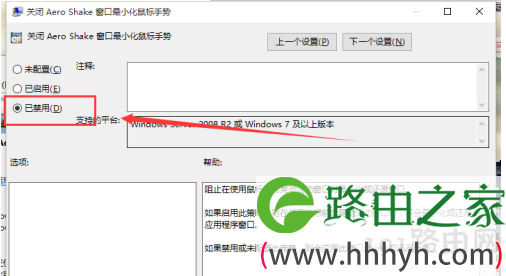
4、在弹出的“关闭Aero Shake窗口zui小化鼠标手势”对话窗口中选择“已禁用(D)”选项,再点击“应用”-->“确定”按钮即可。
以上就是关于关闭win10系统Aero Shake功能来提高电脑运行速度的方法大家可以参照上面的方法步骤进行操作。
以上就是关于-常见问题-(关闭win10系统Aero Shake功能来提高电脑运行速度(图))的教程!

评论