
原标题:"Win10下通过注册表禁止更新后自动重启的解决方法"相关电脑问题教程分享。 - 来源:WiFi之家网。目前,已经有很多人都开始纷纷升级安装体验最新的win10系统了,而win10系统中的自动更
亲,以下就是关于(Win10下通过注册表禁止更新后自动重启的解决方法(图)),由“WiFi之家网”整理!

原标题:"Win10下通过注册表禁止更新后自动重启的解决方法"相关电脑问题教程分享。 - 来源:WiFi之家网。
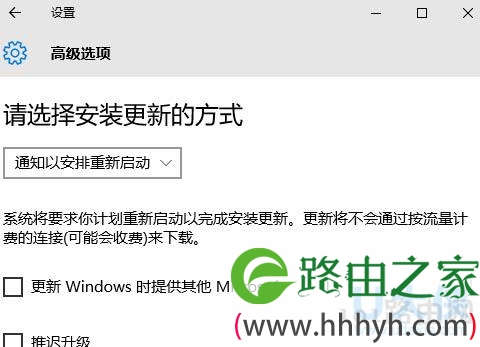
目前,已经有很多人都开始纷纷升级安装体验zui新的win10系统了,而win10系统中的自动更新功能更是让我们省心,可以帮助我们自动更新系统,但是有些更新在安装之后总是会自动重新启动,这样就会使得我们的工作突然间断,很是不方便,那么我们要怎么禁止win10安装更新后自动重启呢?下面,我们就跟随WiFi之家网小编一起来看看Win10下通过注册表禁止更新后自动重启的解决方法。
1、首先打开win10系统的注册表编辑器。
win10
2、定位至HKEY_LOCAL_MACHINE\SOFTWARE\Policies\Microsoft\Windows\WindowsUpdate\AU。
注:建议修改前备份注册表
3、在右侧窗口中新建一个名为 NoAutoRebootWithLoggedOnUsers 的 DWORD(32位)值,并把数值数据设置为1。
以上就是Win10下通过注册表禁止更新后自动重启的解决方法
相关内容推荐:Win10电脑打开注册表提示文件系统错误-1073740771
以上就是关于-常见问题-(Win10下通过注册表禁止更新后自动重启的解决方法(图))的教程!

评论