
原标题:"32位Win7系统直接升级64位的升级方法详解"相关电脑问题教程分享。 - 来源:WiFi之家网。众所周知,正常情况下Win7 32位系统是无法升级64位系统的,想要把32位系统换成64位系统
亲,以下就是关于(32位Win7系统直接升级64位的升级方法(图)),由“WiFi之家网”整理!

原标题:"32位Win7系统直接升级64位的升级方法详解"相关电脑问题教程分享。 - 来源:WiFi之家网。
众所周知,正常情况下Win7 32位系统是无法升级64位系统的,想要把32位系统换成64位系统,也只能重装Win7系统了。但是借助Ghost技术,可以在10分钟内让32位Win7系统升级到64位。下面就跟随WiFi之家网小编一起来看看32位Win7系统直接升级64位的升级方法详解。
一、下载Win7 64位版
1、首先备份好你原来的软件和文件,主要是C盘的需要备份,一键安装的过程中会格式化C盘,别的磁盘是没事的。
2、然后下载Win7 64位旗舰版。
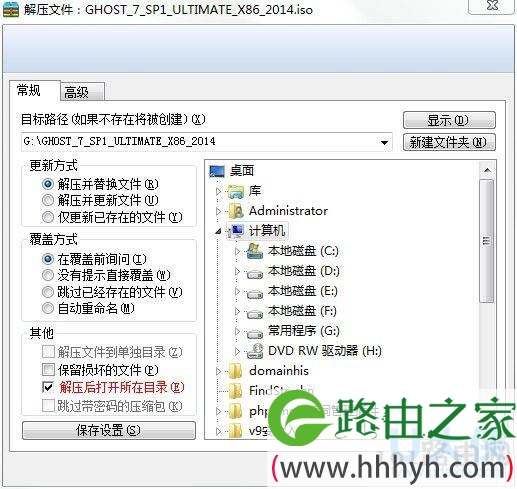
3、右键点击系统ISO文件,解压至除C盘外的本地磁盘,如下图:
Win7 32位系统
二、点击确定后,我们将文件解压至G盘,并且打开文件夹。

Win7 32位系统
如上图中所示,如果系统光盘中能看到 “硬盘安装.exe” 或者onekey.exe、GHOST安装器之类的程序,可以直接双击运行。为了更详细一点,先双击AUTORUN.exe 光盘菜单。
三、点击硬盘安装 XXXX系统后,运行Ghost 安装器。
为了更明了,我们还准备了另一个GHOST安装器的图,操作方法大至相同,点击确定或执行按钮后,安装器就会自动重启系统引导系统的安装。
以上就是32位Win7系统直接升级64位的升级方法详解,
以上就是关于-常见问题-(32位Win7系统直接升级64位的升级方法(图))的教程!

评论