
原标题:"Win7旗舰版显示延迟问题的解决方法"相关电脑问题教程分享。 - 来源:WiFi之家网。最近,很多用户表示,Win7旗舰版的电脑反应变得很慢,出现了显示延迟的问题。有时候在桌面点击鼠标右键,要
亲,以下就是关于(Win7旗舰版显示延迟问题的解决方法(图)),由“WiFi之家网”整理!

原标题:"Win7旗舰版显示延迟问题的解决方法"相关电脑问题教程分享。 - 来源:WiFi之家网。
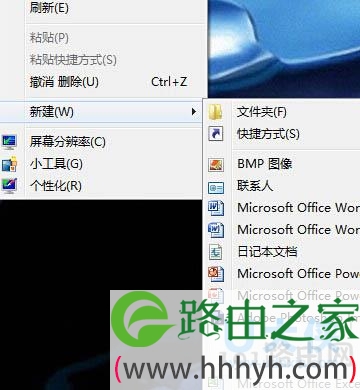
zui近,很多用户表示,Win7旗舰版的电脑反应变得很慢,出现了显示延迟的问题。有时候在桌面点击鼠标右键,要过几秒钟才会出现菜单。这个问题怎么解决呢?下面,跟随WiFi之家网小编一起来看看Win7旗舰版显示延迟问题的解决方法。
Win7旗舰版
具体操作如下:
1.首先,返回到Win7旗舰版电脑的桌面位置,然后在桌面找到一个空白处,点击鼠标右键,在下滑菜单中选择新建-文本文档。
2.之后,双击打开这个新建的文本文档,然后在打开的窗口中,将如下的代码复制进去:
Windows Registry Editor Version 5.00
[HKEY_CURRENT_USER\Control Panel\Mouse]
“MouseHoverTime”=“100”
[HKEY_LOCAL_MACHINE\SYSTEM\CurrentControlSet\Control\SecurePipeServers\winreg]
“RemoteRegAccess”=dword:00000001 [HKEY_CURRENT_USER\Software\Microsoft\Windows\CurrentVersion\Explorer\Advanced]
“DesktopLivePreviewHoverTime”=dword:000000f4
完成之后,点击窗口上方的文件-另存为,然后将该文件另存为.reg格式的文件。
3.之后,双击这个.reg格式的文件,根据提示将其导入注册表中就可以了。
以上就是Win7旗舰版显示延迟问题的解决方法
相关内容推荐:win7旗舰版系统下卸载Media Player的方法
以上就是关于-常见问题-(Win7旗舰版显示延迟问题的解决方法(图))的教程!

评论