
开启Win10系统上的隐藏登录界面的解决方法(图)

原标题:"开启Win10系统上的隐藏登录界面的解决方法"相关电脑问题教程分享。 - 来源:WiFi之家网。众所周知,Win10系统下有两个登录界面,一个是大家都比较熟悉的账户登录界面,还有一个登录界面是
亲,以下就是关于(开启Win10系统上的隐藏登录界面的解决方法(图)),由“WiFi之家网”整理!

原标题:"开启Win10系统上的隐藏登录界面的解决方法"相关电脑问题教程分享。 - 来源:WiFi之家网。
众所周知,Win10系统下有两个登录界面,一个是大家都比较熟悉的账户登录界面,还有一个登录界面是被隐藏起来的。很多用户不知道如何操作,下面就跟随WiFi之家网小编一起来看看开启Win10系统上的隐藏登录界面的解决方法。
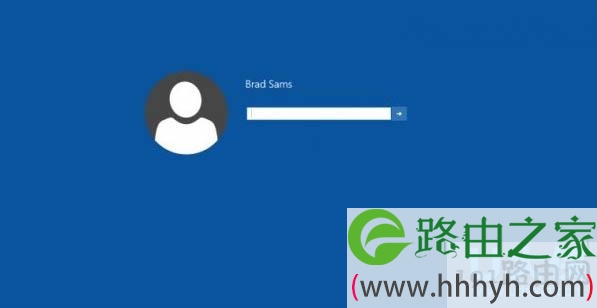
Win10系统
具体方法如下:
1.首先打开Regedit.exe
2.访问HKEY_LOCAL_MACHINESOFTWAREMicrosoftWindowsCurrentVersionAuthenticationLogonUITestHooks
3.双击“Threshold”键值,在弹出的对话框中将其修改为“1”
4.关闭Regedit.exe
以上就是开启Win10系统上的隐藏登录界面的解决方法
以上就是关于-常见问题-(开启Win10系统上的隐藏登录界面的解决方法(图))的教程!


评论