
添加Windows Defender扫描选项到win10右键菜单(图)

原标题:"添加“Windows Defender扫描”选项到win10右键菜单"相关电脑问题教程分享。 - 来源:WiFi之家网。熟悉电脑的用户都了解,Windows Defender是win10系统中
亲,以下就是关于(添加Windows Defender扫描选项到win10右键菜单(图)),由“WiFi之家网”整理!

原标题:"添加“Windows Defender扫描”选项到win10右键菜单"相关电脑问题教程分享。 - 来源:WiFi之家网。
熟悉电脑的用户都了解,Windows Defender是win10系统中内置的一款安全防护软件,微软会经常的通过windows更新推送Windows Defender病毒库升级,但是每次要调用Windows Defender扫描文件很是不方便,那么其实我们可以将“Windows Defender扫描”选项添加到win10菜单中,方便及时调用。下面,WiFi之家网小编就将添加“Windows Defender扫描”选项到win10右键菜单的方法分享给大家。
Windows Defender
1、首先在win10键盘上按住Win+R,调出“运行”,输入regedit,回车。
2、打开注册表编辑器,定位至“HKEY_CLASSES_ROOT\Folder\Shell”路径,右键点击Shell,选择“新建-项”,项:“WindowsDefender”。
3、新建好“WindowsDefender”项之后,在右侧选择“新建-字符串值”,新字符串值名为“Icon”。
4、然后双击“Icon”字符串进行编辑,数值%ProgramFiles%\Windows Defender\EppManifest.dll。
5、依次新建一个名为“MUIVerb”的字符串值,数值为“使用Windows Defender扫描”。
6、然后在“WindowsDefender”项上,右键“新建-项”,命名为“Command”。
7、接着在“Command”项右侧双击编辑“默认”字符串值,输入数值数据“C:\Program Files\Windows Defender\MpCmdRun.exe” -scan -scantype 3 -SignatureUpdate -file %1。
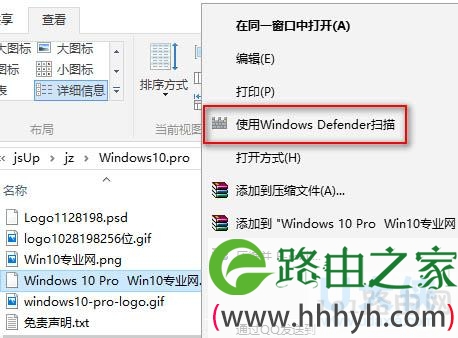
8、zui后,关闭注册表编辑器即可生效, 此时可以看到,在磁盘或任意文件夹上,右键菜单中多了一个“使用Windows Defender扫描”选项。
以上就是添加“Windows Defender扫描”选项到win10右键菜单的方法
以上就是关于-常见问题-(添加Windows Defender扫描选项到win10右键菜单(图))的教程!


评论