
在Win10上安装和卸载远程服务器管理工具的方法(图)

原标题:"在Win10上安装和卸载远程服务器管理工具的方法"相关电脑问题教程分享。 - 来源:WiFi之家网。很多时候,我们在Win10系统中不能随意更改远程服务器上的角色和功能。但是如果安装了远程服务
亲,以下就是关于(在Win10上安装和卸载远程服务器管理工具的方法(图)),由“WiFi之家网”整理!

原标题:"在Win10上安装和卸载远程服务器管理工具的方法"相关电脑问题教程分享。 - 来源:WiFi之家网。
很多时候,我们在Win10系统中不能随意更改远程服务器上的角色和功能。但是如果安装了远程服务器管理工具,就可以实现这个目的了。那么在Win10上如何安装和卸载远程服务器管理工具呢?很多用户不知道如何操作,下面,WiFi之家网小编就给大家介绍在Win10上安装和卸载远程服务器管理工具的方法。
Win10
一、安装远程服务器管理工具:
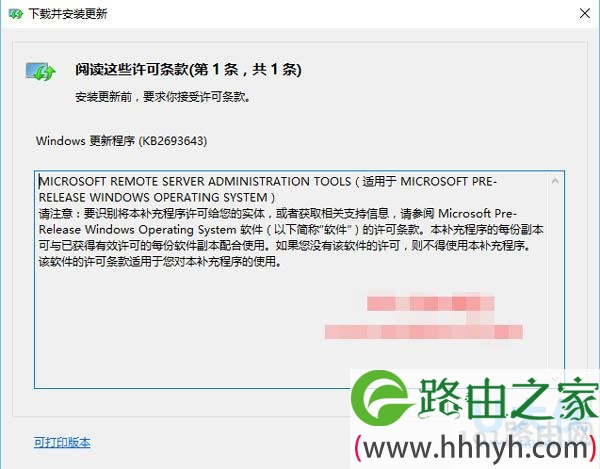
1、下载Win10远程服务器管理工具包;
2、然后和安装更新一样安装即可
二、关闭远程服务器管理工具:
1 在桌面上右击“开始”,进入“程序和功能”
2 单击程序,然后在程序和功能中单击“启用或关闭 Windows 功能”。
3 在 Windows 功能对话框中,展开远程服务器管理工具,然后展开“角色管理工具”或“功能管理工具”。
4 清除要关闭工具的复选框。注意,如果关掉服务器管理器,必须重新启动计算机。如果要从服务器管理器工具菜单中访问工具的话,你还必须打开管理工具文件夹。
5 完成关闭不想使用的工具后,单击 OK。
三、卸载远程服务器管理工具:
1 在桌面上单击“开始”,单击所有应用,单击Windows系统,然后单击“控制面板”。
2 在程序下面,点击卸载程序。
3 点击查看安装更新。
4 右键单击微软 Windows(KB2693643)更新,然后单击“卸载”。
5 当询问是否卸载更新,单击“是的”。
以上就是在Win10上安装和卸载远程服务器管理工具的方法
以上就是关于-常见问题-(在Win10上安装和卸载远程服务器管理工具的方法(图))的教程!


Comments