
原标题:"Win7系统中扬声器总是自动停用的解决方法"相关电脑问题教程分享。 - 来源:WiFi之家网。众所周知,Win7系统扬声器可以把电信号转变为声信号,使用过程中有用户遇到了统扬声器总是自动停用,
亲,以下就是关于(Win7系统中扬声器总是自动停用的解决方法(图)),由“WiFi之家网”整理!

原标题:"Win7系统中扬声器总是自动停用的解决方法"相关电脑问题教程分享。 - 来源:WiFi之家网。
众所周知,Win7系统扬声器可以把电信号转变为声信号,使用过程中有用户遇到了统扬声器总是自动停用,影响正常操作,每次Win7系统中扬声器总是自动停用怎么办呢?下面,就跟随WiFi之家网小编一起来看看Win7系统中扬声器总是自动停用的解决方法。
1、在“计算机”图标上右键,选择“属性”。

扬声器
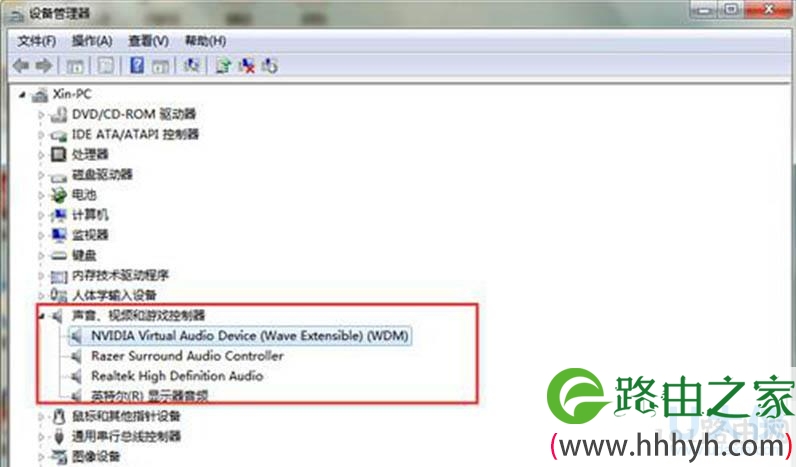
2、切换到“硬件”标签页,在设备管理器选择声卡设备,右键删除设备,找到菜单栏操作,扫描更改,系统就会弹出声卡正在安装的提示,等1分钟左右即可正常;
3、另外,也有可能是驱动停用造成的,建议你进入设备管理器中找到并右键音频设备,选择卸载,包括删除驱动,然后扫描硬件,让系统自行安装驱动即可。
扬声器
以上就是Win7系统中扬声器总是自动停用的解决方法
以上就是关于-常见问题-(Win7系统中扬声器总是自动停用的解决方法(图))的教程!

评论