
原标题:"Win7系统桌面图标出现白底的解决方法"相关电脑问题教程分享。 - 来源:WiFi之家网。很多用户在使用电脑的时候,都会对桌面图标进行修改,有用户发现在操作过程中,桌面图标出现白底,遇到这个问
亲,以下就是关于(Win7系统桌面图标出现白底的解决方法(图)),由“WiFi之家网”整理!

原标题:"Win7系统桌面图标出现白底的解决方法"相关电脑问题教程分享。 - 来源:WiFi之家网。
很多用户在使用电脑的时候,都会对桌面图标进行修改,有用户发现在操作过程中,桌面图标出现白底,遇到这个问题应该怎么解决呢?下面,就跟随WiFi之家网小编一起来看看Win7系统桌面图标出现白底的解决方法。
1、使用快捷键WIN+R唤出运行窗口,然后输入CMD确定即可打开命令提示符。

Win7系统
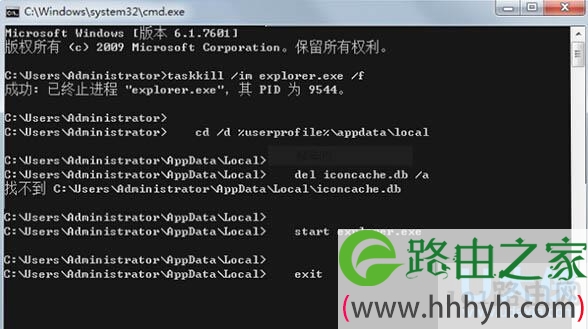
2、然后在命令提示符中依次执行以下命令:
taskkill /im explorer.exe /f
cd /d %userprofile%\appdata\local
del iconcache.db /a
start explorer.exe
exit
Win7系统
3、以上方法的具体意思为先结束Explorer资源管理器,然后删除缓存文件,然后重新运行资源管理器的一个过程。
以上就是Win7系统桌面图标出现白底的解决方法
以上就是关于-常见问题-(Win7系统桌面图标出现白底的解决方法(图))的教程!

评论