
原标题:"win10自动修复无法修复你的电脑的解决方法"相关电脑问题教程分享。 - 来源:WiFi之家网。如今,随着使用windows10系统的用户越来越多,用户反馈的问题也随之增长。最近就有一些win
亲,以下就是关于(win10自动修复无法修复你的电脑的解决方法(图)),由“WiFi之家网”整理!

原标题:"win10自动修复无法修复你的电脑的解决方法"相关电脑问题教程分享。 - 来源:WiFi之家网。
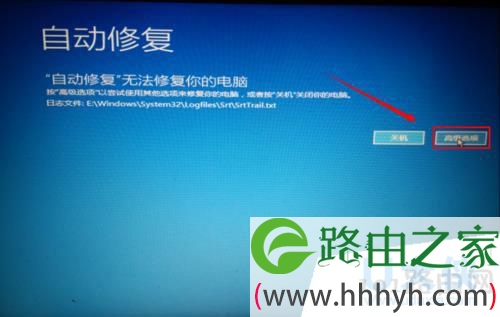
如今,随着使用windows10系统的用户越来越多,用户反馈的问题也随之增长。zui近就有一些win10用户反映自己在使用系统自动修复功能时失败了提示“自动修复无法修复你的电脑”,怎么办呢?下面,就跟随WiFi之家网小编一起来看看win10自动修复无法修复你的电脑的解决方法。
windows10
具体方法:
1、相信大家在看到这个画面的时候,就感到非常头疼吧,小编第一次遇到这个问题的时候也是头大。这个应该是因为系统还不稳定的原因,我们的做法就是先点击高级设置。
2、进入高级设置后,我们可以看到这里有6个选项。基本上来说点击启动修复是没有办法解决的,不过建议大家可以先试一试。不行就按我的步骤来。我们点击系统还原选项。
3、然后我们可以看到这里有2个选择项。第一个是不完全清除,第二个是完全清除。如果有重要文件建议选择第一个选项。这样到时候我们电脑的文件还会存在电脑里面。小编这里选择的是第二个选项。
4、这里我们可以看到是驱动的删除,我们这里可以选择清除所有文件,清除所有的驱动,因为可能是驱动与系统不太匹配导致。
5、然后选择完全清理驱动器的选项。上面的说明标注有这些文件删除过后也是可以恢复的,但是比较麻烦。
6、zui后我们点击初始化就可以了,完成过后电脑会重新启动。然后自己在下载对应所需要的文件。小编就不多说了。
7、以上方法可能出现的问题就是初始化不成功,遇到这种问题该怎么解决呢,一就是重新装系统,二就是在高级选项中选择启动设置。
8、然后就是选择我们原先的系统。因为在升级win10过后我们是还可以选择原来的系统,但是我们会发现我们选择原来系统过后,重启电脑会发现进入的系统还是win10。这样我们就可以继续用win10系统了。
以上就是win10自动修复无法修复你的电脑的解决方法
以上就是关于-常见问题-(win10自动修复无法修复你的电脑的解决方法(图))的教程!

评论