
win10通知和操作中心消息提示消息屏蔽的方法(图)

原标题:"win10通知和操作中心消息提示消息屏蔽的方法"相关电脑问题教程分享。 - 来源:WiFi之家网。不少用户在升级win10系统后, 精彩会出现提示些通知或者操作消息。特别是在玩游戏或者看视频的
亲,以下就是关于(win10通知和操作中心消息提示消息屏蔽的方法(图)),由“WiFi之家网”整理!

原标题:"win10通知和操作中心消息提示消息屏蔽的方法"相关电脑问题教程分享。 - 来源:WiFi之家网。
不少用户在升级win10系统后, 精彩会出现提示些通知或者操作消息。特别是在玩游戏或者看视频的时候提示这些消息,就会觉得很讨厌,造成困扰,心里会很不舒服。那windows 10如何屏蔽这些烦人的消息提示呢?下面WiFi之家网小编就给大家详细的介绍win10通知和操作中心消息提示消息屏蔽的方法。
win10系统
1、首先按下WIN+R快捷键打开电脑的运行窗口,在窗口输入gpedit.msc按回车键,就打开win10系统的“本地策略编辑器”窗口了,如图所示。
2、在打开的“本地策略编辑器”窗口中,依次点击展开左侧菜单中的【用户配置】--【管理模板】--【“开始”菜单和任务栏】--【通知】。
3、点击选中【通知】,在右侧窗口,就可以看到“设置每日的免打扰时间开始时间”和“设置每日的免打扰时间结束时间”两个选项。
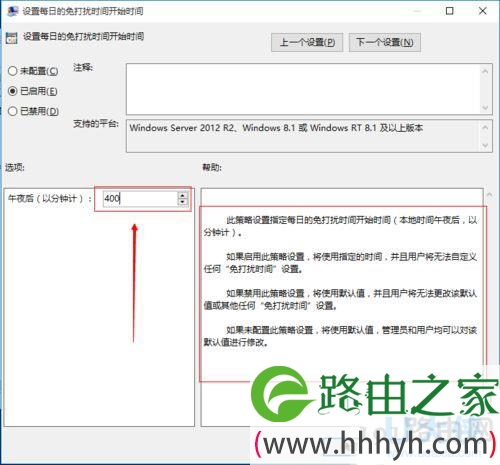
4、分别双击打开这两项的设置窗口,进行配置。先设置“设置每日的免打扰时间开始时间”点选“已启用”。
5、设置开启时间(以分钟计),然后点击底部“确定”即可。
6、这里“设置每日的免打扰时间结束时间”和上述设置开始的时间一样。设置完成确定即可。
以上就是win10通知和操作中心消息提示消息屏蔽的方法
以上就是关于-常见问题-(win10通知和操作中心消息提示消息屏蔽的方法(图))的教程!

评论