
原标题:"Win10系统提示telnet不是内部或外部命令如何解决"相关电脑问题教程分享。 - 来源:WiFi之家网。近日,有不少win10系统用户反映自己在运行“telnet”
亲,以下就是关于(Win10系统提示telnet不是内部或外部命令解决方法(图)),由“WiFi之家网”整理!

原标题:"Win10系统提示telnet不是内部或外部命令如何解决"相关电脑问题教程分享。 - 来源:WiFi之家网。
近日,有不少win10系统用户反映自己在运行“telnet”命令时,电脑突然提示“telnet不是内部或外部命令”,这该怎么办呢?其实,导致这类情况产生的主要原因是系统未安装“Telnet客户端”程序所造成的。下面,WiFi之家网小编就给大家介绍Win10系统提示telnet不是内部或外部命令如何解决的方法。
具体方法如下:
1、右击桌面左下角的“开始”按钮,从其右键菜单中选择“控制面板”项以打开。
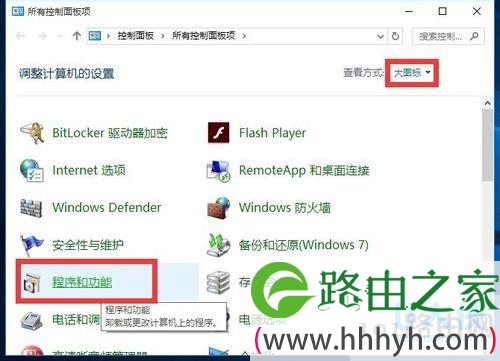
2、待打开“控制面板”窗口后,将“查看方式”设置为“大图标”,从工具列表中找到“程序和功能”按钮点击进入。
telnet
3、从打开的“程序或功能”界面中,点击左上角的“打开或关闭Windows功能”按钮。
4、此时将弹出“Windows功能”窗口,从列表中选中“Telnet客户端”项,点击“确定”按钮。
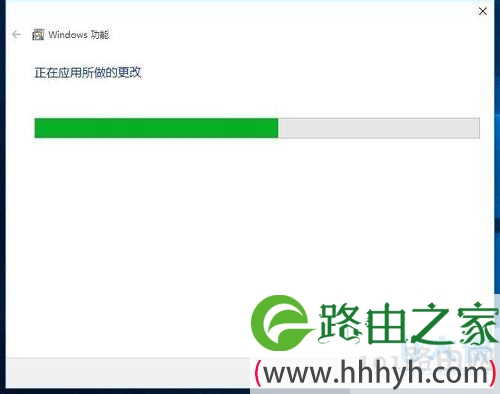
5、接下来“Windows功能”窗口将显示“正在应用所做的更改”界面,耐心等待一会,待更改操作完成后,点击“关闭”按钮即可。
telnet
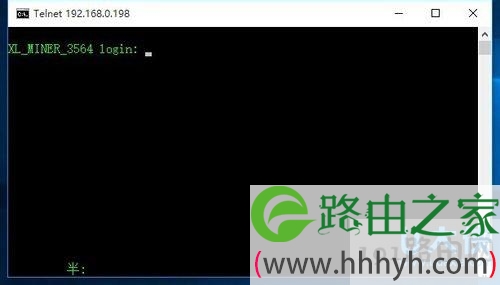
6、zui后再次使用“telnet”命令登陆远程服务器时,将直接进入登陆界面,如图所示,此时表明“Telnet”命令正常运行。
telnet
以上就是Win10系统提示telnet不是内部或外部命令如何解决的方法
相关内容推荐:Win10系统弹出“Windows任务的主机进程已停止工作
以上就是关于-常见问题-(Win10系统提示telnet不是内部或外部命令解决方法(图))的教程!

评论