
原标题:"Win7清除卸载软件后残留的图标的解决方法"相关电脑问题教程分享。 - 来源:WiFi之家网。我想,下载安装软件和卸载软件是每个用户都会进行的操作。有用户反映在卸载软件的时候都会出现许多残留尤
亲,以下就是关于(Win7清除卸载软件后残留的图标的解决方法(图)),由“WiFi之家网”整理!

原标题:"Win7清除卸载软件后残留的图标的解决方法"相关电脑问题教程分享。 - 来源:WiFi之家网。
我想,下载安装软件和卸载软件是每个用户都会进行的操作。有用户反映在卸载软件的时候都会出现许多残留尤其是图标,总是无法清除干净,不知道有没有好的方法可以彻底清除呢?下面,WiFi之家网小编就教到大家在Win7系统中的清除方法。
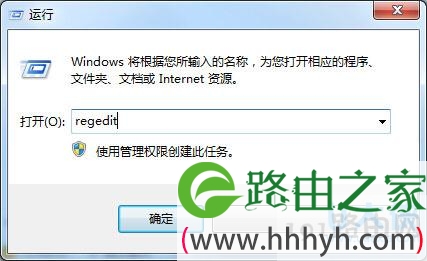
1.首先同时按下键盘上的win+r快捷键打开电脑的运行窗口,然后在窗口中输入regedit并单击回车,这样就可以打开电脑的注册表编辑器窗口了。
卸载软件
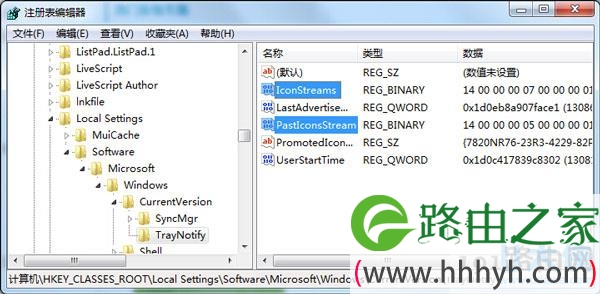
2.在打开的注册表编辑器窗口中,依次展开左侧菜单中的HKEY_CLASSES_ROOT\Local Settings\Software\Microsoft\Windows\CurrentVersion\TrayNotify,然后在右侧窗口中找到“IconStreams”跟“PastIconsStream”这两项,并将它们删除掉,操作方法很简单,直接右键点击两项,然后选择删除即可。
卸载软件
3.点击删除按钮之后,系统会弹出确认数值删除的提示窗口,然后直接点击其中的是即可。
以上就是Win7清除卸载软件后残留的图标的解决方法
相关内容推荐:卸载软件时提示权限不足的解决方法
以上就是关于-常见问题-(Win7清除卸载软件后残留的图标的解决方法(图))的教程!

评论