
win10通用应用图标及文件名异常的解决方法(图)

原标题:"win10通用应用图标及文件名异常的解决方法"相关电脑问题教程分享。 - 来源:WiFi之家网。近日,不少朋友表示windows10系统电脑中的通用应用不知道因为什么原因突然出现图标异常、名称
亲,以下就是关于(win10通用应用图标及文件名异常的解决方法(图)),由“WiFi之家网”整理!

原标题:"win10通用应用图标及文件名异常的解决方法"相关电脑问题教程分享。 - 来源:WiFi之家网。
近日,不少朋友表示windows10系统电脑中的通用应用不知道因为什么原因突然出现图标异常、名称乱码等问题,而且重启也没有效果,这该怎么办呢?有什么方法可以解决呢?下面,WiFi之家网小编就给大家介绍win10通用应用图标及文件名异常的解决方法。
windows10
具体方法:
1、在任务栏空白处右键点击,选择“属性”。
2、切换到“导航”选项卡,勾选“当我右键点击......PowerShell”,点击“确定”。
3、右键点击“开始”徽标,选择“Windows PowerShell(管理员)”。
4、Windows应用商店出现问题:
在Windows PowerShell(管理员)下执行命令: $manifest = (Get-AppxPackage Microsoft.WindowsStore).InstallLocation + '\AppxManifest.xml' ; Add-AppxPackage -DisableDevelopmentMode -Register $manifest并回车,等待重置操作结束。
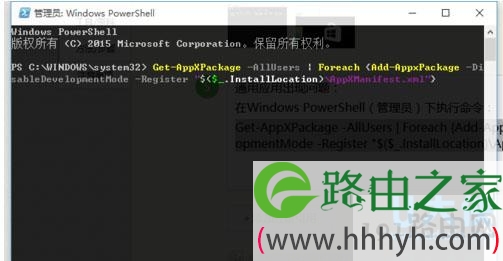
5、通用应用出现问题:
在Windows PowerShell(管理员)下执行命令:
Get-AppXPackage -AllUsers | Foreach {Add-AppxPackage -DisableDevelopmentMode -Register "$($_.InstallLocation)\AppXManifest.xml"}并回车,等待重置操作结束。
以上就是win10通用应用图标及文件名异常的解决方法
相关内容推荐:Win10系统下已经卸载的应用图标如何删除
以上就是关于-常见问题-(win10通用应用图标及文件名异常的解决方法(图))的教程!


Comments