
原标题:"快速解决Win10系统升级助手打不开无法运行的方法"相关电脑问题教程分享。 - 来源:WiFi之家网。如今,随着win10系统的发布,腾讯已经迫不及待的推出了win10免费升级助手,用户安装之
亲,以下就是关于(Win10系统升级助手打不开无法运行的方法(图)),由“WiFi之家网”整理!

原标题:"快速解决Win10系统升级助手打不开无法运行的方法"相关电脑问题教程分享。 - 来源:WiFi之家网。
如今,随着win10系统的发布,腾讯已经迫不及待的推出了win10免费升级助手,用户安装之后就可以预约升级win10,然后帮助用户进行升级,但是有些用户在使用win10升级助手的时候,可能会出现升级助手打不开或无法运行的问题,这是怎么回事呢?有什么方法可以解决呢?下面,WiFi之家网小编就给大家介绍快速解决Win10系统升级助手打不开无法运行的方法。
1、如果用户通过“腾讯电脑管家”来安装win10升级助手,则需要在“软件管理”界面中,切换到“下载”-“下载完成”选项卡,点击“打开下载位置”按钮;

win10升级助手
2、从打开的“下载目录”中,找到“Win10升级助手”,右击选择“以管理员身份运行”项;
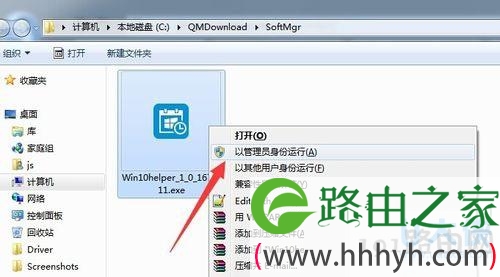
win10升级助手
3、此时就会发现“win10升级助手”可以正常运行啦,从弹出的“预约升级Win10”界面中,直接点击“立即安装”按钮;

win10升级助手
4、接下来将自动弹出“Win10升级助手”登陆界面,在此需要利用QQ账号进行登陆操作;
5、登陆完成后,将显示“成功预约Win10操作系统”的提示,对此我们只需要耐心等待Win10正式版本的推出,即可由“win10升级助手”自动完成系统的升级操作。
以上就是快速解决Win10系统升级助手打不开无法运行的方法
相关内容推荐:Win10系统安装office 2016提示错误30088-1028(0)
以上就是关于-常见问题-(Win10系统升级助手打不开无法运行的方法(图))的教程!

评论