
原标题:"Win7系统下载软件后出现乱码的解决方法"相关电脑问题教程分享。 - 来源:WiFi之家网。通常情况下,我们需要安装软件都是从网上下载一些软件下来的,但是细心的用户发现win7系统使用下载软件
亲,以下就是关于(Win7系统下载软件后出现乱码的解决方法(图)),由“WiFi之家网”整理!

原标题:"Win7系统下载软件后出现乱码的解决方法"相关电脑问题教程分享。 - 来源:WiFi之家网。
通常情况下,我们需要安装软件都是从网上下载一些软件下来的,但是细心的用户发现win7系统使用下载软件过程中经常会有乱码出现,为此不少用户感到困惑,是否会对win7系统安全造成威胁么?下面,WiFi之家网小编就给大家介绍Win7系统下载软件后出现乱码的解决方法。

下载软件
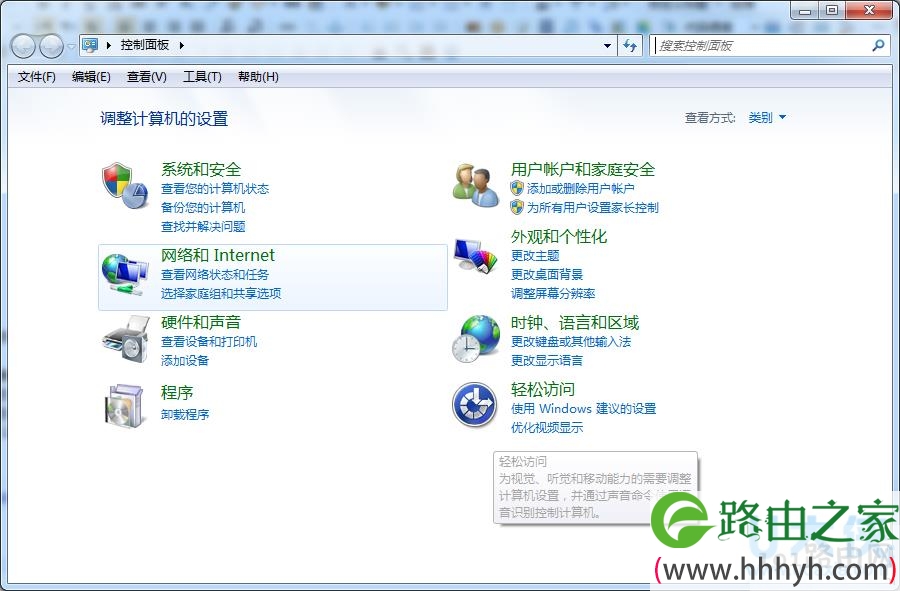
1、点击任务栏开始菜单,接着在开始菜单上选择“控制面板”;
2、接着在Win7系统控制面板上选择“时钟语言区域”;
下载软件
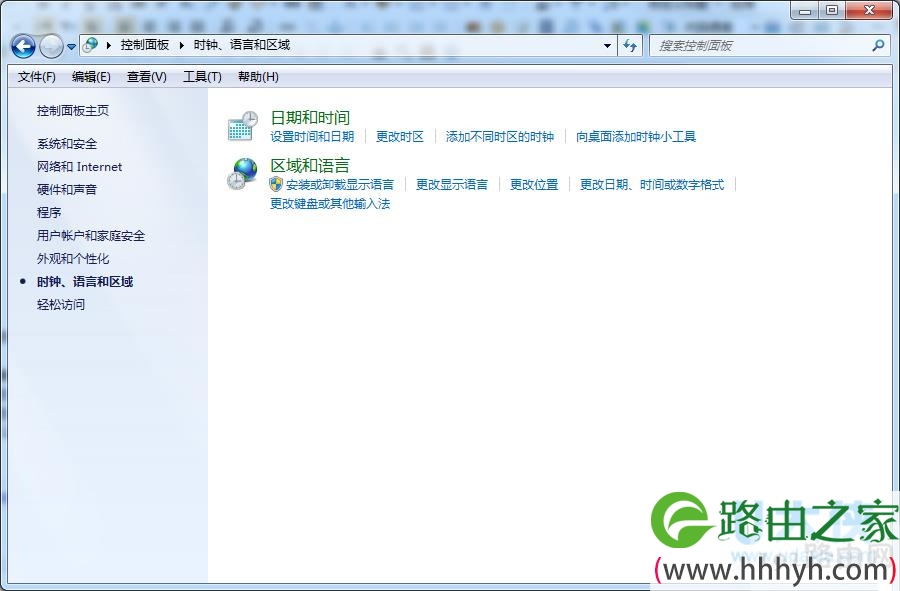
3、在Win7系统“时钟语言区域”项下,打开“区域”再选择更改区域位置;
下载软件
4、在打开的区域窗口上,默认为管理选项卡,将系统语言修改为“简体中文”。如果默认为简体中文,可以将它修改为英文,然后再修改为中文。
以上就是Win7系统下载软件后出现乱码的解决方法
相关内容推荐:win7系统下软件乱码怎么办?
以上就是关于-常见问题-(Win7系统下载软件后出现乱码的解决方法(图))的教程!

评论