
原标题:"Win10启用通知区域图标的详细操作过程"相关电脑问题教程分享。 - 来源:WiFi之家网。很多使用win10系统的用户都还不知道,Win10系统通知区域被移到了开始屏幕,所以在桌面右下角是看
亲,以下就是关于(Win10启用通知区域图标的详细操作过程(图)),由“WiFi之家网”整理!

原标题:"Win10启用通知区域图标的详细操作过程"相关电脑问题教程分享。 - 来源:WiFi之家网。
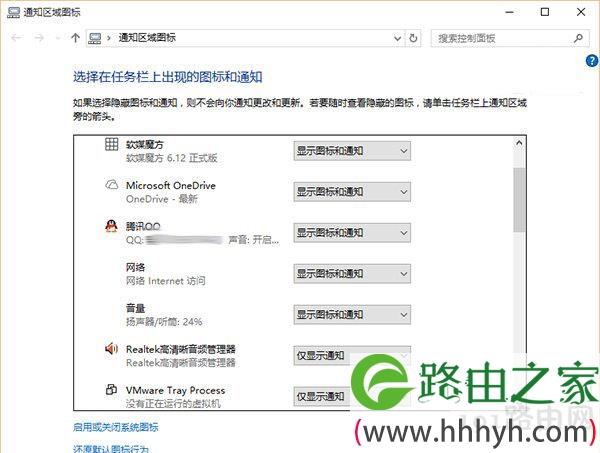
很多使用win10系统的用户都还不知道,Win10系统通知区域被移到了开始屏幕,所以在桌面右下角是看不到通知区域图标的。这让习惯了Win7、Win8通知区域的用户感到无所适从。那么有没有什么方法可以恢复Win10通知区域呢?答案当然是有的,下面,WiFi之家网小编就给大家介绍Win10启用通知区域图标的详细操作过程。
通知区域
1、在开始按钮上点击鼠标右键,选择“运行”
2、在运行中输入一下命令后回车:
shell:::{05d7b0f4-2121-4eff-bf6b-ed3f69b894d9}
此时就打开了原有“通知区域图标”设置界面,但如果想要在下次进入该界面时方便一点,可以把上述命令制作成快捷方式,方法如下:
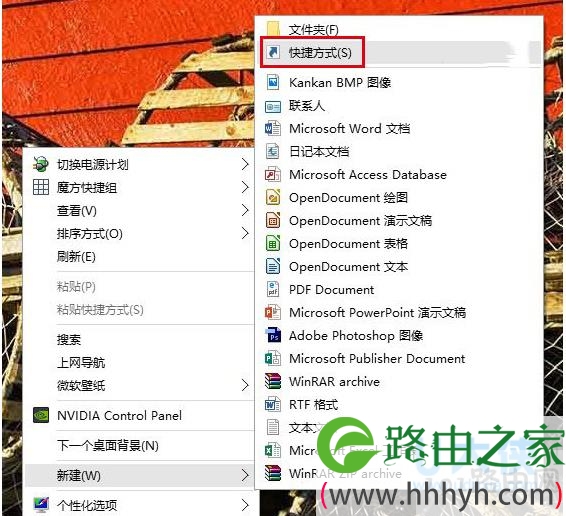
1、在桌面点右键,选择“新建→快捷方式”
通知区域
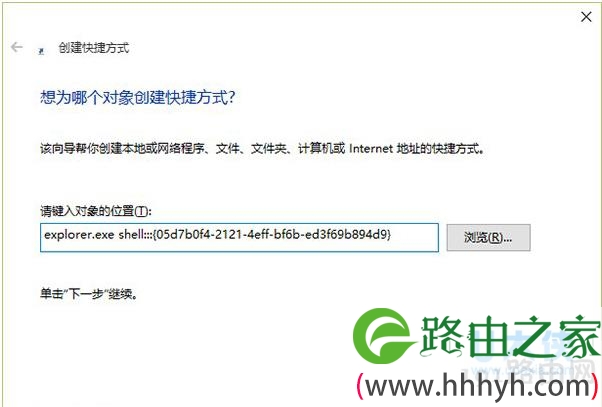
2、在中间的“对象位置”中输入以下代码:
explorer.exe shell:::{05d7b0f4-2121-4eff-bf6b-ed3f69b894d9}
通知区域
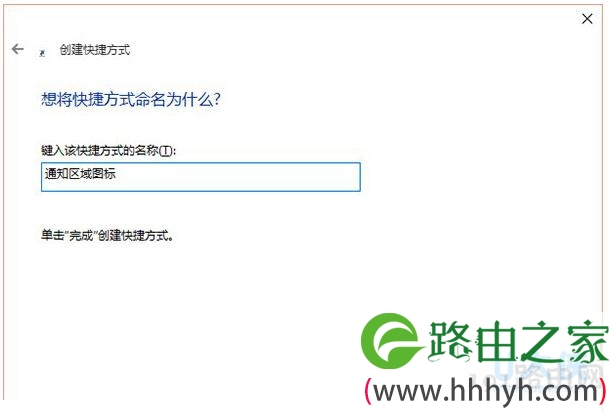
3、点击下一步后,给该快捷方式命名,可以为“通知区域图标”
通知区域
4、点击“完成”后可创建该快捷方式
以上就是Win10启用通知区域图标的详细操作过程,
相关内容推荐:win7系统中通知区域图标无法显示的应对技巧
以上就是关于-常见问题-(Win10启用通知区域图标的详细操作过程(图))的教程!

评论