
原标题:"快速解决升级win10正式版后网速变慢的技巧"相关电脑问题教程分享。 - 来源:WiFi之家网。目前,相信已经有很多用户进行了win10的升级安装,不过最近不少朋友反映自己升级win10后网速
亲,以下就是关于(升级win10正式版后网速变慢的方法(图)),由“WiFi之家网”整理!

原标题:"快速解决升级win10正式版后网速变慢的技巧"相关电脑问题教程分享。 - 来源:WiFi之家网。
目前,相信已经有很多用户进行了win10的升级安装,不过zui近不少朋友反映自己升级win10后网速变得很慢了,特别是无线网速非常慢,这是什么原因呢,升级win10正式版后网速变慢怎么办呢?下面,WiFi之家网小编就给大家介绍快速解决升级win10正式版后网速变慢的技巧。
win10正式版后网速变慢
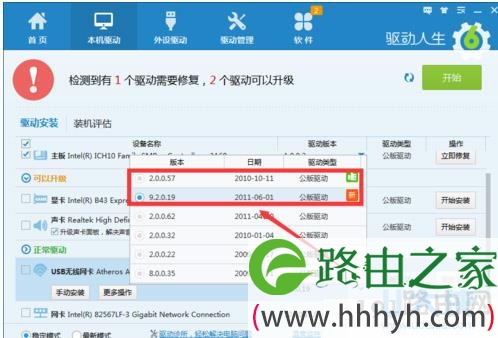
1、由于Win10正式版系统对部分网卡驱动的不兼容性,可能会导致部分升级到Win10系统的用户电脑出现网速变慢的情况。对此我们需要借助更新安装兼容网卡驱动程序。打开“驱动人生”程序,切换到“本机驱动”选项卡,找到“无线网卡”或“本地网卡”驱动,点击“驱动版本”列表,从中根据实际需要选择“稳定版”或“zui新版”进行选择。
2、接下来勾选要更新升级安装的网卡驱动,点击右侧的“开始安装”按钮,此时将自动下载并完成整个驱动的升级安装操作。
3、待网卡驱动更新升级成功后,右击任务栏“网络”图标,从其右键菜单中选择“网络和共享中心”项。
4、从打开的“网络和共享中心”界面中,点击左上角的“更改适配器设置”按钮,然后右击正在使用的“本地连接”或“无线连接”图标,从其右键菜单中选择“属性”项。
5、接着从打开的“本地连接 属性”或“无线连接 属性”窗口中,点击“配置”按钮。
6、从打开的“无线网络连接 配置”窗口中,切换到“高级”选项卡,选中“802.11n bandwidth”项 ,并将其值更改为“20MHz/40MHz auto”。借此以提高Win10上网速度。
以上就是快速解决升级win10正式版后网速变慢的技巧,
相关内容推荐:导致电脑网速变慢的七大原因
以上就是关于-常见问题-(升级win10正式版后网速变慢的方法(图))的教程!

评论