

原标题:"快速解决升级Win10没有boot.wim的解决方法"相关电脑问题教程分享。 - 来源:WiFi之家网。目前,不少用户在升级之后,都反映在安装过程中出现安装中断或是无法安装的情况,这是怎么回事
亲,以下就是关于(升级Win10没有boot.wim的解决方法(图)),由“WiFi之家网”整理!

原标题:"快速解决升级Win10没有boot.wim的解决方法"相关电脑问题教程分享。 - 来源:WiFi之家网。
目前,不少用户在升级之后,都反映在安装过程中出现安装中断或是无法安装的情况,这是怎么回事呢?该如何解决呢?小编认为解决此问题前需要确定是否有\$Windows.~BT隐藏文件夹,是否在C盘根目录可以找到,当然更新并不一定乖乖坐等,当遇到错误,如没boot.wim就可以使用小编给大家介绍的快速解决升级Win10没有boot.wim的解决方法。
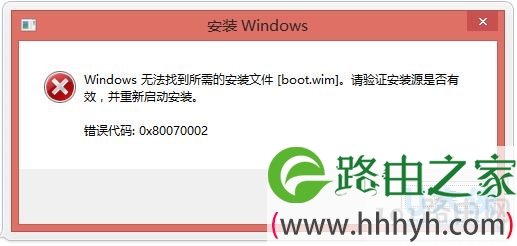
boot.wim
升级win10没有boot.wim的问题
第一步:要在C盘找到隐藏文件\$Windows.~BT,并且确认它大于3G,据了解,目前文件大小在3G到6.9G之间。如果你并不能确定是否下载好,请打开C盘中的window/SoftwareDistribution/Download/c9c1f550a73c72c48a98294db176f702ddb956a8里面有一个很大的BT什么的还在,那证明还在下载,等它消失即可进行下一步。
第二步:把C盘隐藏文件中的文件复制到除去系统盘之外的任意盘。
第三步:找到Sources文件夹中的Setuprep以管理员模式打开便可,接下来就可以装系统了。(若点开之后发现文件突然变小了,请到回收站还原)
温馨提示:如有操作过后出现\$Windows.~BT只剩下10M,把C:WindowsSoftwareDistributionDownload里面的文件和\$Windows.~BT文件夹删除,再刷新一下\$Windows.~BT就会重新出现,再等下载完就行。
以上就是快速解决升级Win10没有boot.wim的解决方法
相关内容推荐:Win10缺少boot.wim文件无法安装的解决方法
以上就是关于-常见问题-(升级Win10没有boot.wim的解决方法(图))的教程!


评论