
原标题:" Windows10夜间模式切换的解决方法"相关电脑问题教程分享。 - 来源:WiFi之家网。很多时候,win10正式版系统用户在晚上上网的时候为了保护眼睛想要切换到夜间模式,但是这该如何操作
亲,以下就是关于( Windows10夜间模式切换的解决方法(图)),由“WiFi之家网”整理!

原标题:" Windows10夜间模式切换的解决方法"相关电脑问题教程分享。 - 来源:WiFi之家网。
很多时候,win10正式版系统用户在晚上上网的时候为了保护眼睛想要切换到夜间模式,但是这该如何操作呢?其实,Win10系统中有一个黑色主题,相当于Win10夜间模式,我们可以通过简单的设置就能进行一键切换。本文就来教大家在Win10正式版切换夜间模式的具体方法。
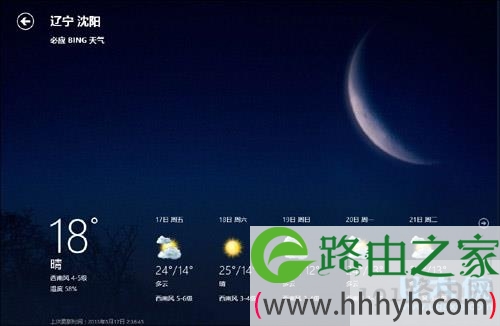
夜间模式
具体方法如下:
1、建立txt文档,把下面的一小段代码复制到记事本中保存;
$regkey = “HKCU:\SOFTWARE\Microsoft\Windows\CurrentVersion\Themes\Personalize”
$name = “AppsUseLightTheme”
$exists = Get-ItemProperty -Path “$regkey” -Name “$name” -ErrorAction SilentlyContinue
If (($exists -ne $null) -and ($exists.Length -ne 0)) {
Remove-ItemProperty -Path $regkey -Name $name
}else{
New-ItemProperty -Path $regkey -Name $name -Value 0
}
2、将txt文档后缀改为ps1;
3、右键单击ps1文件,选择“使用PowerShell运行”即可切换到黑色主题模式。再次运行可恢复。
需要说明的是,当开启黑色主题模式后,激活状态下的设置窗口标题栏也会显示为黑色,会导致标题栏中的按钮和字体无法看清楚。大概这功能还处在测试阶段,并没有开发完成,因此微软没有提供相应的开关。
以上就是 Windows10夜间模式切换的解决方法
相关内容推荐:WiFi之家网教你巧用注册表开启Win10夜间模式
以上就是关于-常见问题-( Windows10夜间模式切换的解决方法(图))的教程!

评论