
原标题:"win7系统桌面小工具出现停滞状况的解决方法"相关电脑问题教程分享。 - 来源:WiFi之家网。大多数使用win7系统的用户都知道,win7系统有很多自带的桌面小工具,这些小工具能够很好的帮助
亲,以下就是关于(win7系统桌面小工具出现停滞状况的解决方法(图)),由“WiFi之家网”整理!

原标题:"win7系统桌面小工具出现停滞状况的解决方法"相关电脑问题教程分享。 - 来源:WiFi之家网。
大多数使用win7系统的用户都知道,win7系统有很多自带的桌面小工具,这些小工具能够很好的帮助我们操作电脑。但是,zui近有用户表示win7系统下的桌面小工具在操作的时候停滞不前,这是怎么回事呢?下面,WiFi之家网小编就给大家介绍win7系统桌面小工具出现停滞状况的解决方法。
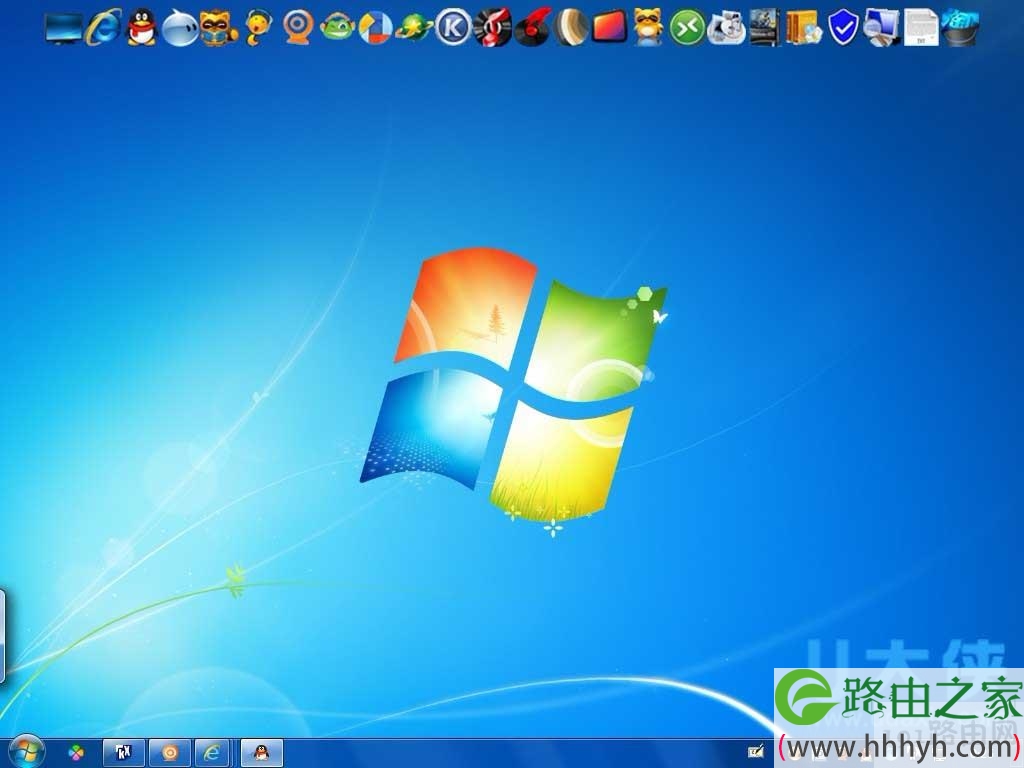
win7系统桌面小工具出现停滞状况
1、小工具退出运行。使用快捷键 CTRL+SHIFT+ESC 调出任务管理器,在“进程”选项卡上,找出并选中“sidebar.exe”,单击“结束进程”退出运行;
2、重命名 Windows Live\\Services\\Cache。使用 Win+E 打开 Windows 资源管理器,在地址栏中输入以下路径,然后按回车键;%localappdata%\\Microsoft\\Windows Live\\Services;
3、删除相关缓存文件。在资源管理器地址栏中输入如下路径,然后按回车键;%localappdata%\\Microsoft\\Windows Sidebar\\Cache将此处列出的 Cache 文件全部删除。不用担心,系统以后还会自动生成的。
备注:通常在 %localappdata%\\Microsoft\\Windows Sidebar\\Gadgets 路径下列出了所下载安装的其他小工具。分别打开这些小工具的文件夹,如果其中包含有 Cache 文件夹,可将其一并删除;
4、使用快捷键 CTRL+SHIFT+ESC 调出任务管理器,在“文件”下选择“新建任务”。键入“SideBar.exe”,然后按“确定”。重新恢复各项小工具的运行。
以上就是win7系统桌面小工具出现停滞状况的解决方法
相关内容推荐:win7系统桌面快捷方式图标失效的应对方法
以上就是关于-常见问题-(win7系统桌面小工具出现停滞状况的解决方法(图))的教程!

评论