
原标题:"Win10系统如何关闭自动更新功能的三大技巧"相关电脑问题教程分享。 - 来源:WiFi之家网。对于很多用户来说,在电脑使用的过程中,最烦的莫过于自动更新功能了(详情可查看前文《windows
亲,以下就是关于(Win10系统如何关闭自动更新功能的三大解决方法(图)),由“WiFi之家网”整理!

原标题:"Win10系统如何关闭自动更新功能的三大技巧"相关电脑问题教程分享。 - 来源:WiFi之家网。
对于很多用户来说,在电脑使用的过程中,zui烦的莫过于自动更新功能了(详情可查看前文《windows10预览版系统自动更新升级怎么禁用》),有时候点击自动更新之后就会出现故障。因此,很多用户都是怕怕的,不敢点击自动更新。而现在win10正式版本发布在即,不少用户已是等不及的状态。但是在win10系统中也会存在自动更新的功能,我们要如何关闭呢?下面,WiFi之家网小编就给大家介绍Win10系统如何关闭自动更新功能的三大技巧。
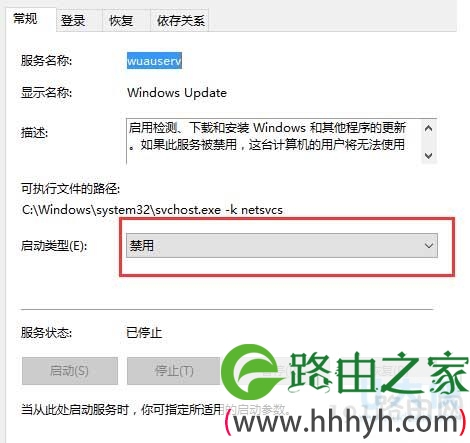
关闭自动更新功能
方法一:禁用Windows updata服务
1、按WIN+R 打开运行,输入 services.msc 回车 然后找到 “Windows updata”服务,双击后设置为禁用 应用即可;
方法二:推迟自动更新
微软在win10系统中Windows更新处虽然没有提供关闭自动更新的选项,不过却提供了延迟更新的选项;
操作步骤:打开win10系统的Windows更新,点击高级选项,勾选“推迟升级”选项即可;
方法三:为windows更新指定一个错误的升级服务器地址
1、按“Win+R”组合键打开运行输入“gpedit.msc”再点“确定”;
2、打开“本地组策略编辑器”展开“管理模版”→“Windows组件”;
3、接着双击“Windows组件”找到“Windows Update;
4、在“Windows Update”内找到“指定Intranet Microsoft更新服务位置”;
5、选中“指定Intranet Microsoft更新服务位置”右键编辑;
6、将“未配置”框选为“已启用”。在“设置检测更新的Intranet更新服务”填写127.0.0.1 (注:127.0.0.1为本机IP)。
以上就是Win10系统如何关闭自动更新功能的三大技巧,
以上就是关于-常见问题-(Win10系统如何关闭自动更新功能的三大解决方法(图))的教程!

评论