
原标题:"Win10系统找不到快速启动的修复方法"相关电脑问题教程分享。 - 来源:WiFi之家网。Win10找不到快速启动如何修复(详情可查看大侠前文《解决win7系统快速启动栏不见的方法》)?最近,
亲,以下就是关于(Win10系统找不到启动的修复解决方法(图)),由“WiFi之家网”整理!

原标题:"Win10系统找不到快速启动的修复方法"相关电脑问题教程分享。 - 来源:WiFi之家网。
Win10找不到快速启动如何修复(详情可查看大侠前文《解决win7系统快速启动栏不见的方法》)?zui近,很多用户都在关注这个问题的解决方法因为 Win10系统快速启动选项中可以设置让程序开机运行,而且能够缩短程序打开的时间。但是有些用户就是找不到Win10快速启动选项了。下面,WiFi之家网小编就给大家介绍Win10系统找不到快速启动的修复方法。
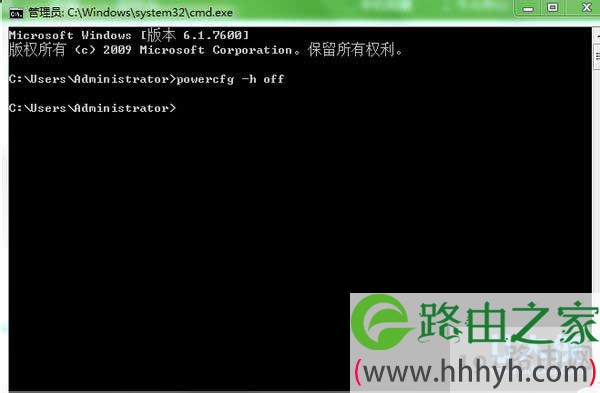
Win10系统找不到快速启动
修复步骤:
1、右键点击开始菜单,然后选择“命令提示符(管理员)”;
2、打开命令提示符后,输入 powercfg /h on 然后回车执行;
3、接下去命令提示符中会显示休眠功能成功开启的信息。
4、然后我们再打开控制面板-系统和安全-电源选项-选择电源按钮的功能,就可以看见快速启动的功能选项了。
以上就是Win10系统找不到快速启动的修复方法
以上就是关于-常见问题-(Win10系统找不到启动的修复解决方法(图))的教程!

评论