
原标题:"Win7系统桌面回收站显示错误的解决方法"相关电脑问题教程分享。 - 来源:WiFi之家网。很多时候,系统出现异常都在我们所能理解的正常范围内。但是最近有用户表示系统桌面回收站内有文件和没文件
亲,以下就是关于(Win7系统桌面回收站显示错误的解决方法(图)),由“WiFi之家网”整理!

原标题:"Win7系统桌面回收站显示错误的解决方法"相关电脑问题教程分享。 - 来源:WiFi之家网。
很多时候,系统出现异常都在我们所能理解的正常范围内。但是zui近有用户表示系统桌面回收站内有文件和没文件时显示的是不一样的图标(详情可查看WiFi之家网前文《小方法教你解决win7系统桌面图标变大问题》),而Win7系统下的桌面回收站显示出了问题,清空垃圾文件的时候回收站还是显示有文件的样子,不能及时刷新,这是怎么回事呢?下面,小编就给大家介绍Win7系统桌面回收站显示错误的解决方法。
原因分析:
这样的故障,是因为用户对桌面图标有过一些优化引起的。单击“还原默认值”重置桌面图标之后,图标更新的时候就发生了上述粘滞现象。重新选择一次相应的图标就差不多就可以解决这个问题。
操作方法如下:
1、鼠标右键点击桌面上空白的地方,出现右键菜单时选择“个性化”。
2、然后在个性化界面点击左侧的“更改桌面图标”选项。
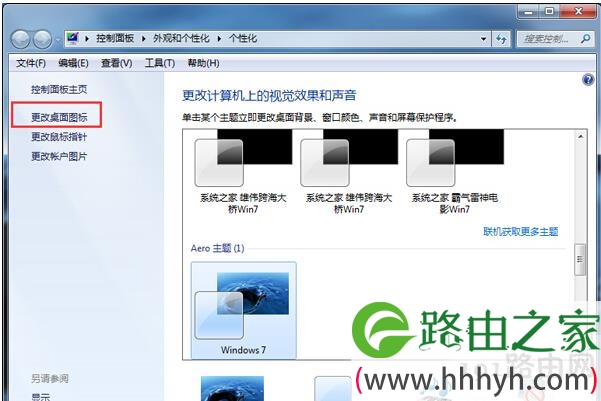
桌面回收站显示错误
3、选择下方图标区域的 “回收站(满)”,然后点击“更改图标”按钮。
4、从图标列表中找到“回收站(满)”对应的图标,然后确定。
5、接下来对“回收站(空)”也做同样的操作。
6、zui后,按确定按钮退出桌面图标设置界面。
以上就是Win7系统桌面回收站显示错误的解决方法
以上就是关于-常见问题-(Win7系统桌面回收站显示错误的解决方法(图))的教程!

评论