
亲,以下就是关于(Win10 10162分辨率的设置解决方法(图)),由“WiFi之家网”整理!

原标题:"Win10 10162分辨率的设置方法"相关电脑问题教程分享。 - 来源:WiFi之家网。
距离win10正式版本的发布越来越近,不少用户早已经提前使用了预览版本。而Win10系统的预览版每一次升级都会作出一些调整,在预览版中原来右键分辨率是可以进行Win10分辨率设置的,但是在zui新的10162版中,分辨率的选项却不见了,这是怎么回事呢?下面,小编就给大家介绍Win10 10162分辨率的设置方法。
推荐:Windows 10免费下载教程
设置分辨率步骤
1、还是右键点击桌面,在右键菜单中选择“显示设置”;
2、然后在显示设置中,点击“高级显示设置”选项。
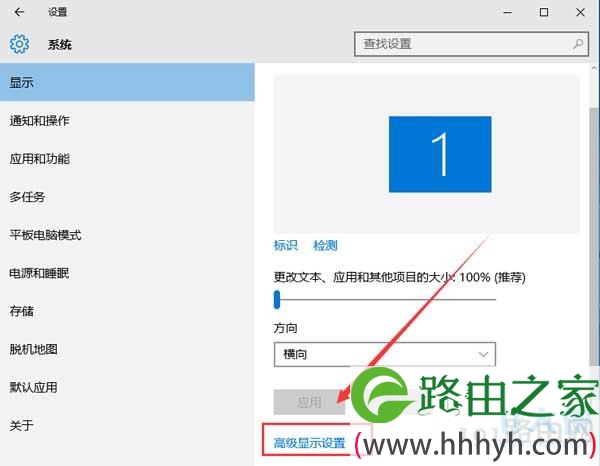
Win10 10162分辨率的设置
3、这时我们就能看到分辨率的设置了,选择一个合适你显示器的分辨率,然后点击应用;
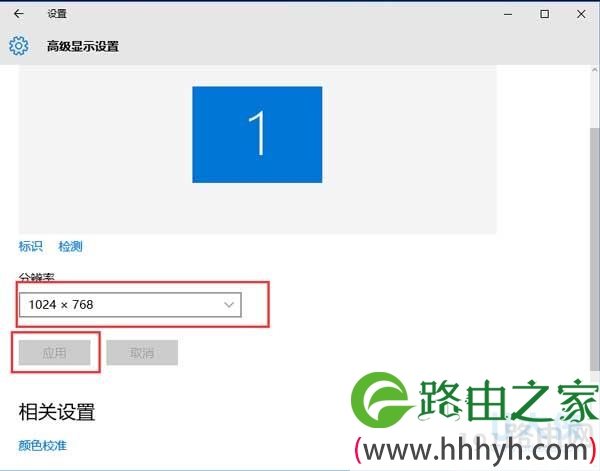
Win10 10162分辨率的设置
PS:随着win10系统加入全新的PC设置功能,传统的设置面板将逐渐被取代,或许在正式版中,我们将很难再看到以往的设置界面。
以上就是Win10 10162版分辨率如何设置的全部内容了,10162版设置分辨率的路径还是一样的,只不过名称和界面被改变了。
以上就是关于-常见问题-(Win10 10162分辨率的设置解决方法(图))的教程!